Audacity是很多小伙伴必备的音频工具,本文为大家带来关于Audacity设置总是不固定跟随播放的方法教程分享,想了解的小伙伴快一起来看看吧!
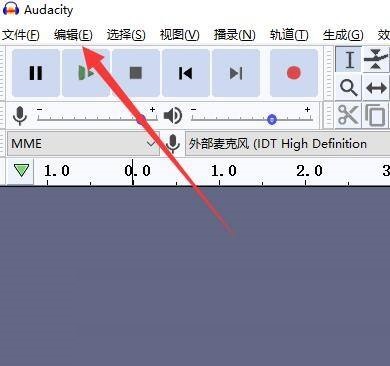
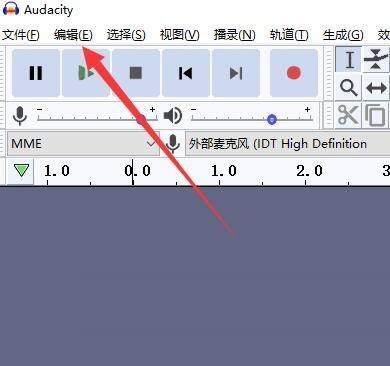
1、双击进入软件,点击上方菜单栏中的"编辑"选项。
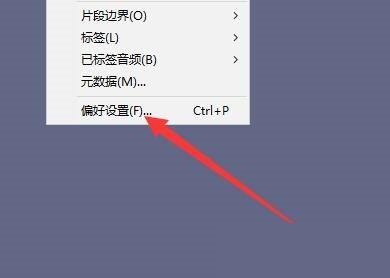
2、接着点击下方选项列表中的"偏好设置"。
3、在打开的窗口界面中,找到右侧中的"播放"选项。
4、然后找到右侧中的"总是不固定跟随播放",将其小方框勾选上。
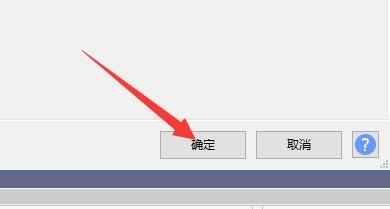
5、最后点击"确定"保存就可以了。
爱奇艺电脑版
Steam下载管家 2026最...
360游戏大厅
GoLink加速器
3DM驱动大师
夸克
豆包电脑版
360C盘扩容大师