AutoCAD2014绘制圆角的详细操作
编辑:稚情

不少亲们还不太熟悉AutoCAD2014绘制圆角的操作,而下文就分享了AutoCAD2014绘制圆角的操作教程,希望对你们有所帮助哦。
AutoCAD2014绘制圆角的详细操作

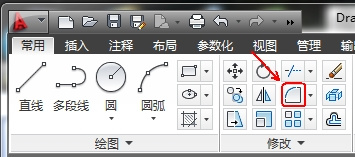
1.选择AutoCAD2014“修改”工具栏“圆角” ;或执行命令FILLET。
2.AutoCAD2014命令提示:
FILLET选择第一个对象或[放弃(U) 多线段(P) 半径(R) 修剪(T) 多个(M)]:(在这个提示下选择半径(R)或在命令行中输入R后按空格键。

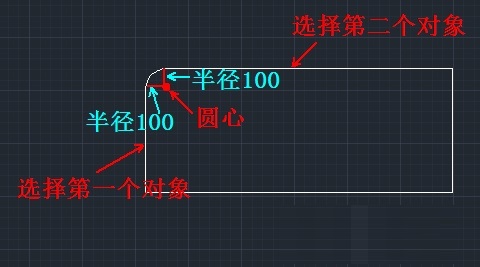
3. FILLET指定圆角半径<0.0000>:(指定圆角半径)如输入圆角半径100,后按空格键。

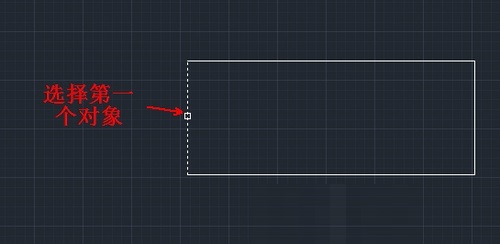
4.FILLET选择第一个对象或[放弃(U) 多线段(P) 半径(R) 修剪(T) 多个(M)]:(在绘图窗口中选择第一个对象)

5.FILLET选择第二个对象,或按住Shift 键选择对象以应用角点或[半径(R)]:(在绘图窗口中选择第二个对象)

以上这里为各位分享了AutoCAD2014绘制圆角的详细操作。有需要的朋友赶快来看看本篇文章吧。
相关推荐













最新教程