PPT打造质感真实金属齿轮效果的操作流程
编辑:颜面

一些用户还不太熟悉PPT这款软件,也不知道打造质感真实金属齿轮效果的操作,那么今天小编就讲解PPT打造质感真实金属齿轮效果的操作方法哦,希望能够帮助到大家呢。
PPT打造质感真实金属齿轮效果的操作流程
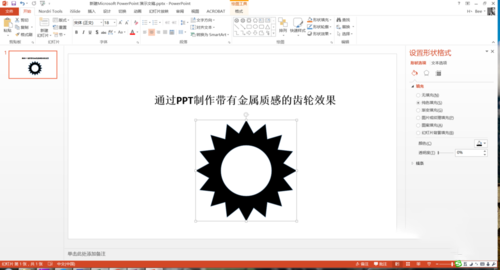
首先打开PPT,学习上一篇经验,在正文中画出一个齿轮形状,发下图所示。
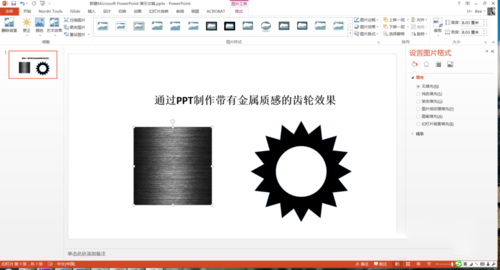
然后准备一个金属质感的图片素材插入到正文中,如下图所示。
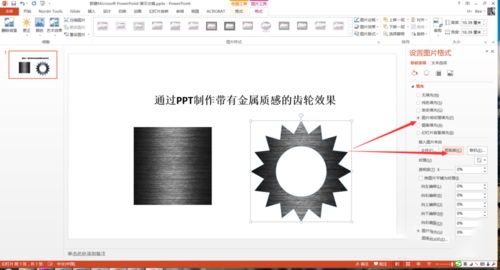
复制这个素材,设置图片格式中点击填充图片或纹理填充,然后点击剪贴板,如下图所示。
然后点击设置三维格式中的顶部棱台,并调整宽度和高度,如下图所示。
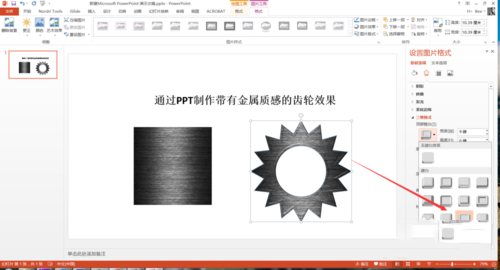
再设置底部棱台,并调整宽度和高度,如下图所示。
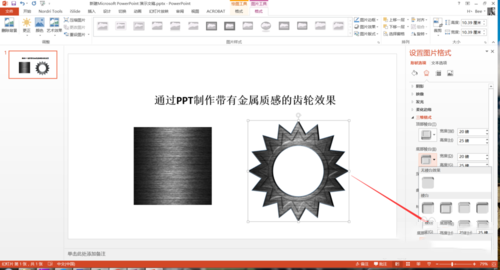
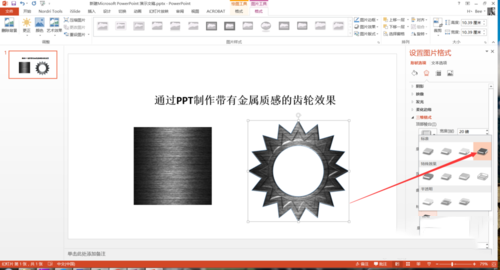
然后设置一下材料的样式,如下图所示。
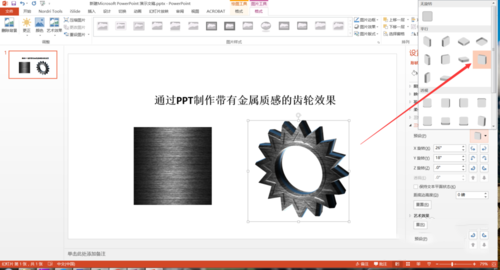
最后我们再调整一下三维旋转的角度,最后效果就出现了,如下图所示。
各位小伙伴们,看完上面的精彩内容,都清楚PPT打造质感真实金属齿轮效果的操作流程了吧!
相关推荐










最新教程