PPT做出三维立体质感球体的详细操作
编辑:稚情

若想做出三维立体质感球体,使用PPT软件是非常容易实现的,那么PPT如何做出三维立体质感球体的呢?详细方法如下。
PPT做出三维立体质感球体的详细操作

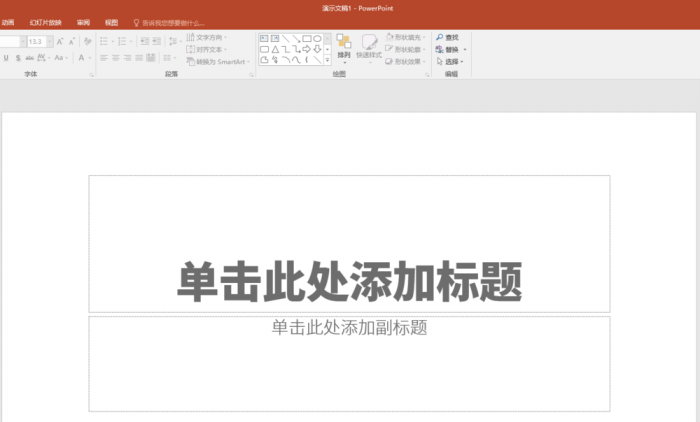
1、打开PPT,建立空白文档。
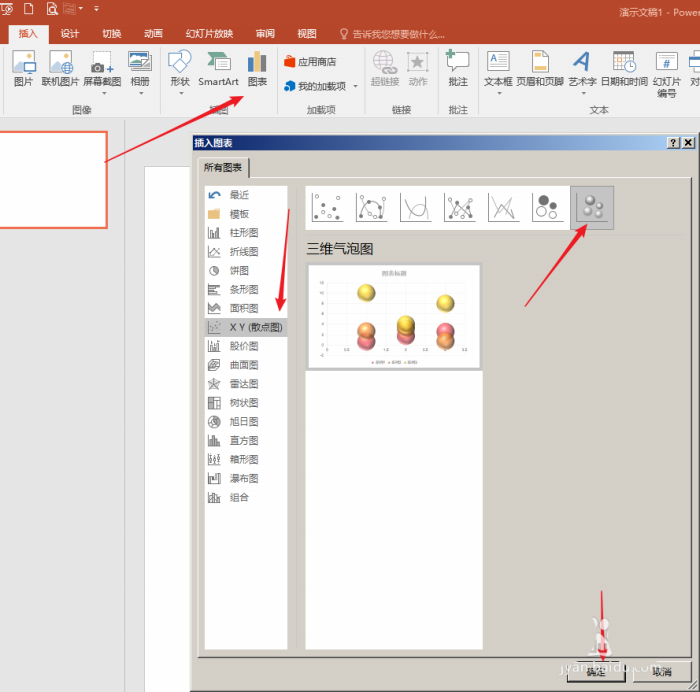
2、点击【插入】—【图表】—【XY散点图】—【三维气泡图】。
3、点击【确定】后,得到默认样式的三维气泡图。
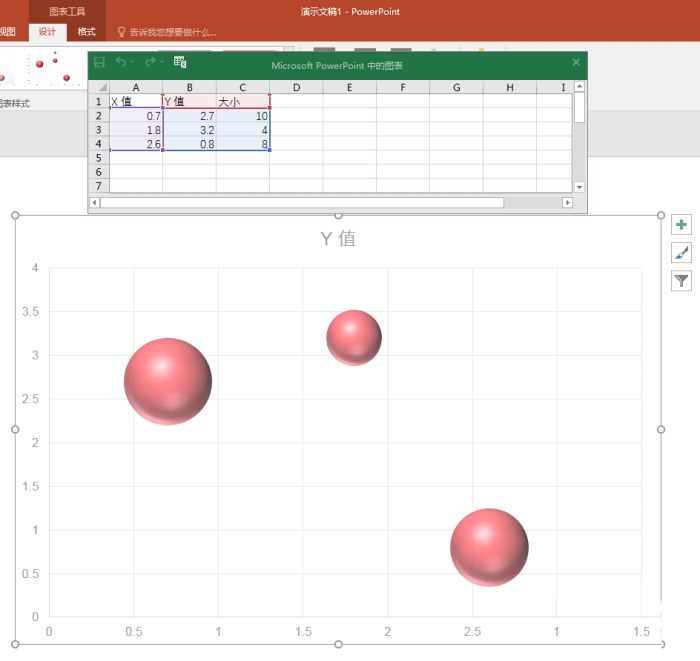
4、在Excel表格中删除数据,仅保留一行,X值和Y值都输入1,【大小】保持默认。
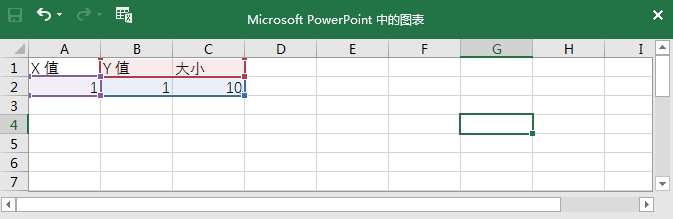
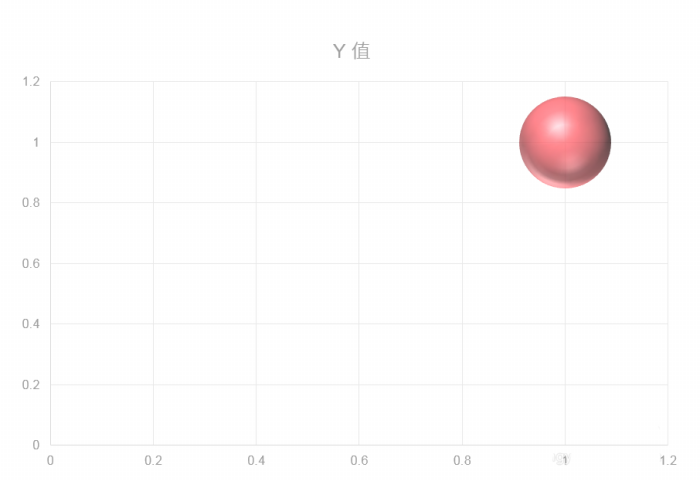
5、这样就得到了只有一个气泡的三维气泡图。
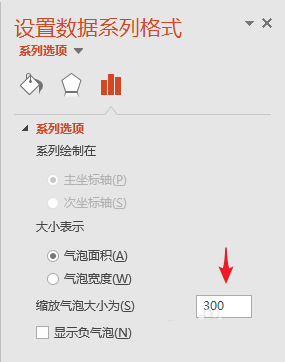
6、双击气泡,在右侧打开的窗口中,将【缩放气泡大小为】数值修改为最大值300。
7、这样,就得到了一个较大的气泡。
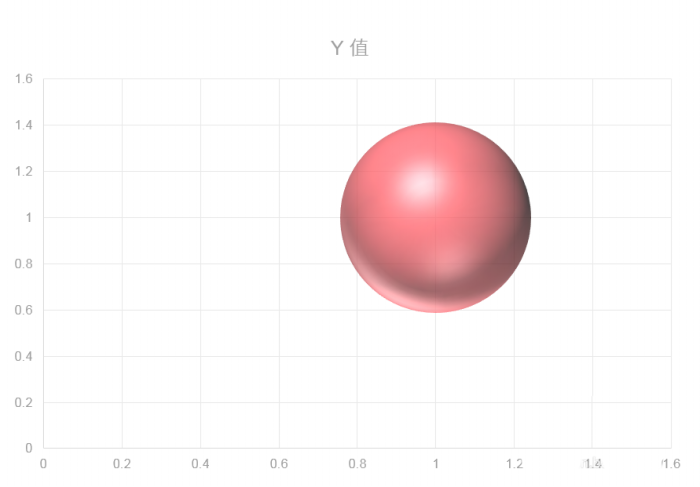
8、接着,修改纵横坐标轴的最大值和最小值,将球体放置在图表中央。
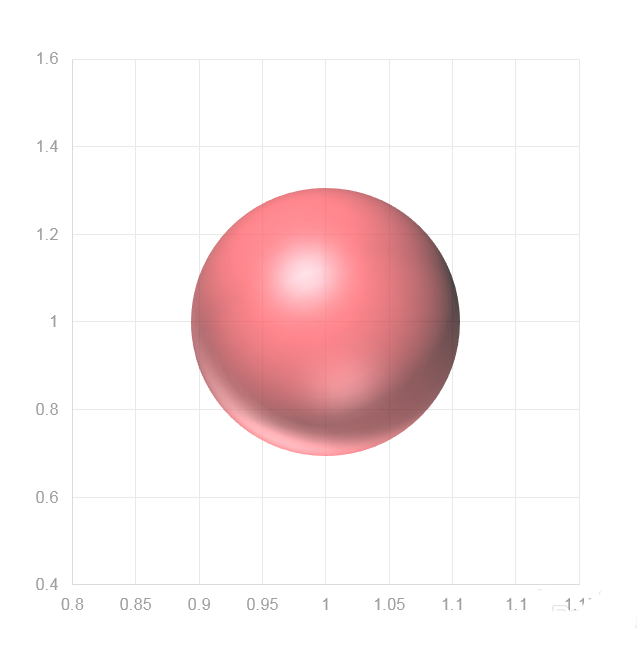
9、删除纵横坐标轴,并把图表大小修改为正方形。这样,球体就居于了正中央位置。
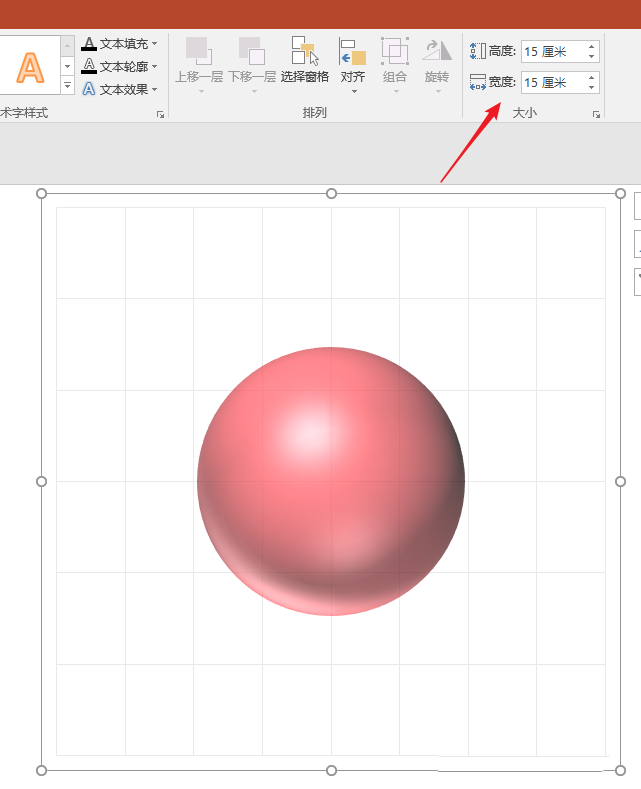
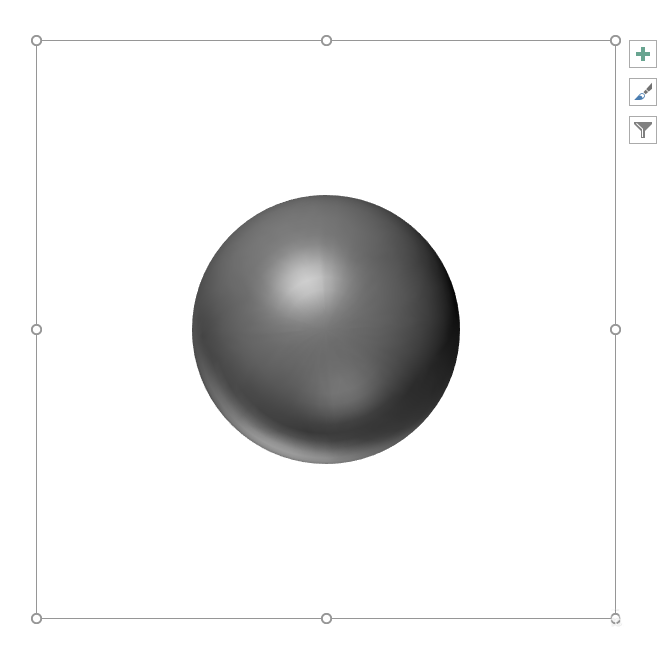
10、最后,删除网格线,并为气泡设置颜色,这样,一个很有质感的球体就得到了。
以上这里为各位分享了PPT做出三维立体质感球体的详细操作。有需要的朋友赶快来看看本篇文章吧。
相关推荐











最新教程