Win7系统vmware虚拟机卸载不了,不干净怎么处理?
编辑:青柠檬

vmware虚拟机是很多朋友使用的虚拟机软件,当我们不需要vmware虚拟机了就可以从系统中卸载,但是很多时候会遇上卸载不了的情况出现,或是出现卸载不干净导致无法再次安装的问题,通过下面小编分享的方法可以让vmware虚拟机完美卸载。
卸载方法如下:
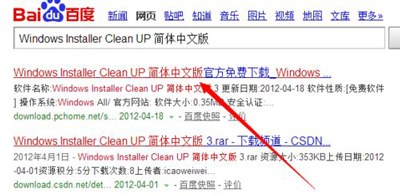
1、从网上下载专门针对Wmare的清理工具,如图,在百度中搜索“Windows Installer Clean UP 简体中文版”来下载;这里小编已经准备好:Windows installer clean up 官方中文版下载
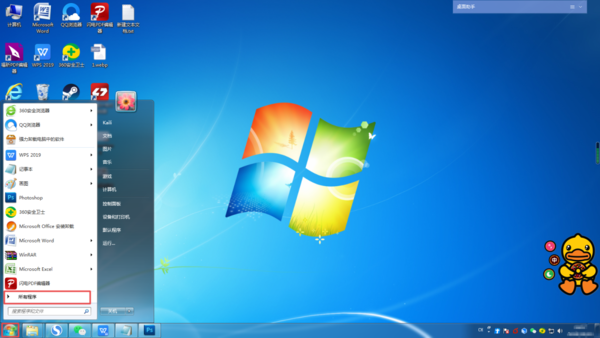
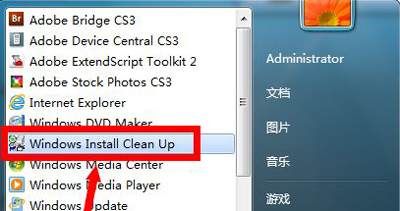
2、解压并安装该程序,然后就可以在“开始”-》“所有程序”列表中找到“Windows Installer Clean UP”程序;
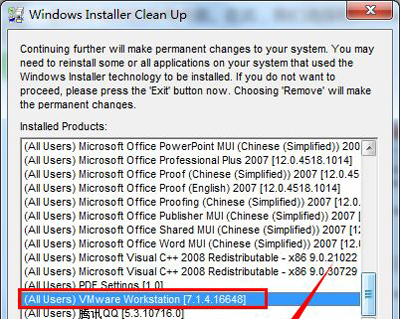
3、运行该程序,在打开的程序主界面中,选中与“Wmare相关”的部分,如图所示的选择,然后点击“Remove”按钮;
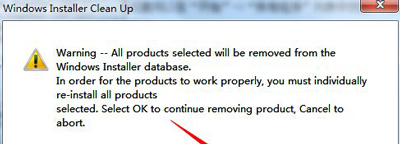
4、在弹出的窗口中点击“确定”按钮以授权进行删除操作;
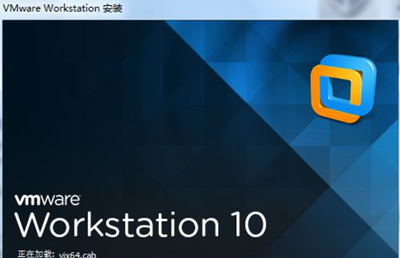
5、接下来就可以再次运行“Wmare”虚拟机安装程序了,而且发现安装程序正常运行。
vmware虚拟机卸载不了可能是由于卸载信息丢失,卸载程序损坏等问题导致的,大家可以通过以上方法来解决。
相关推荐