Camtasia Studio为视频添加标注的具体操作教程
编辑:ぐ夏筱沐

今天小编讲解了在Camtasia Studio为视频添加标注步骤,下文就是关于在Camtasia Studio为视频添加标注的教程,一起来学习吧。
Camtasia Studio为视频添加标注的具体操作教程

我们首先需要打开Camtasia Studio软件
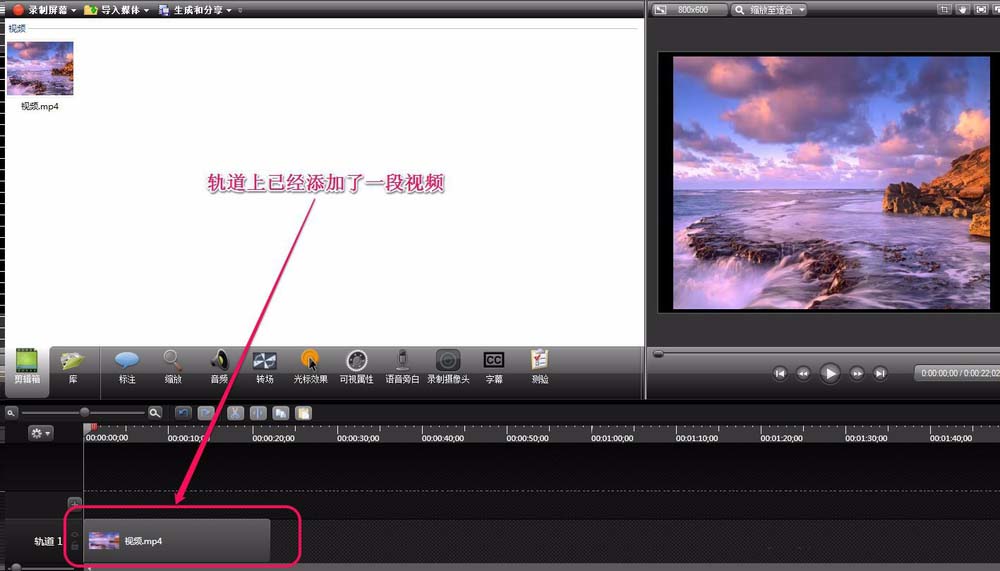
例如,我们有这样一段视频需要添加标注。标注的位置假设在视频中段。
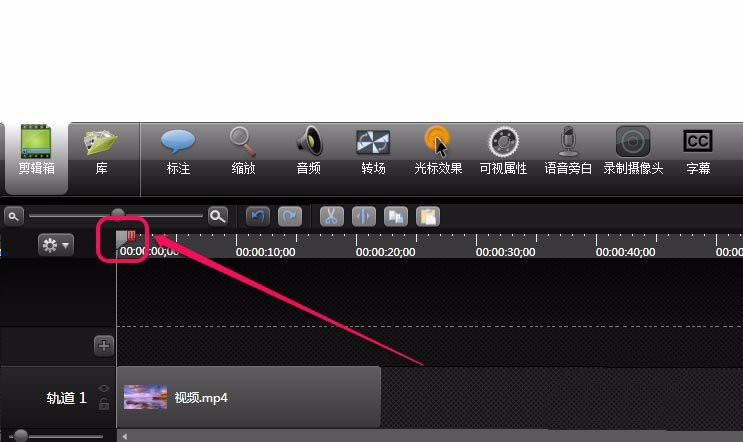
然后要怎么样才能在视频中段添加标注呢。将鼠标指针移动到图中的红色框内的滑块上面。
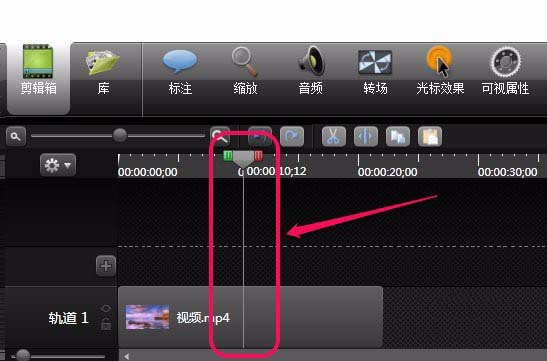
这时向右拖动滑块,到达位置后松开鼠标左键。
再单击功能区中的“标注”按钮。
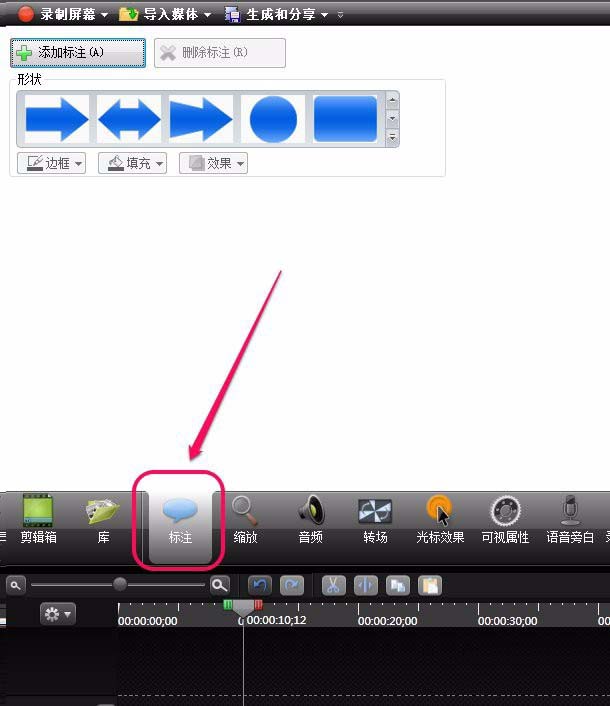
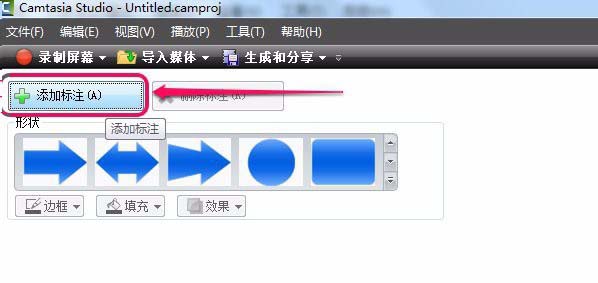
接着我们单击“添加标注”按钮。
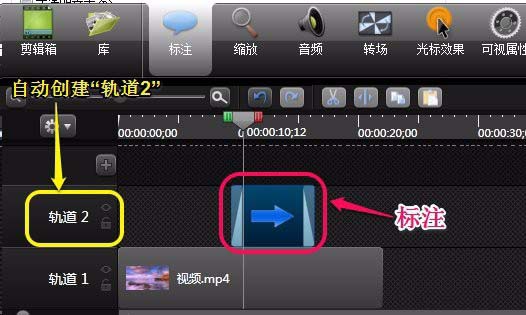
就可以看到,软件自动新建了“轨道2”,并且把标注放置在了我们刚才预定的位置。
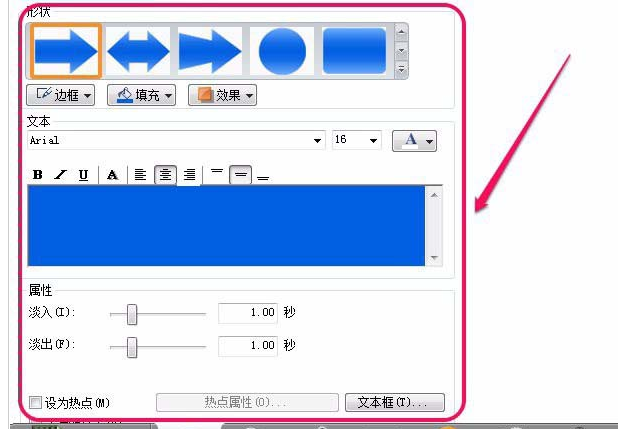
然后单击“添加标注”以后,在下面出现了“标注编辑区”。
如图,“标注编辑区”各项属性设置说明。
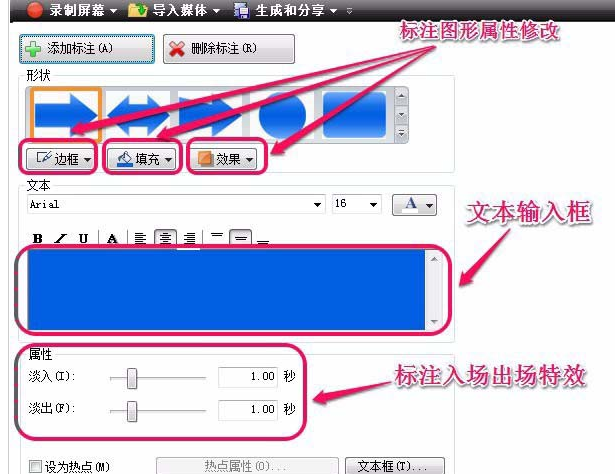
最后我们在对标注的各项属性进行设置以后,软件右侧的预览区已经呈现了设置后的效果。

按照上文为你们讲解的Camtasia Studio为视频添加标注的具体操作流程,你们应该都学会了吧!
相关推荐













最新教程