使用驱动人生清理磁盘的图文操作
编辑:鬓上

最近不少小伙伴表示自己使用驱动人生还不会清理磁盘的操作,而接下来小编就分享了使用驱动人生清理磁盘的操作方法,希望感兴趣的朋友都来共同学习哦。
使用驱动人生清理磁盘的图文操作

1、首先需要进入到驱动人生的主界面,
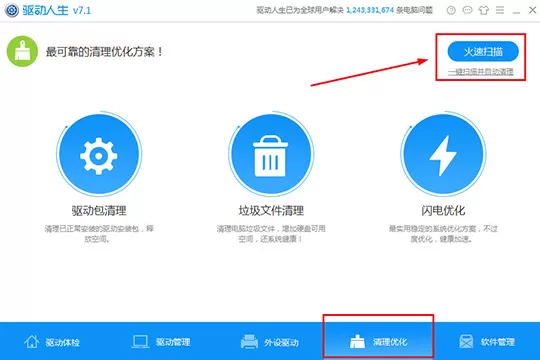
2、紧接着找到下方的“清理优化”功能选项,用户可以在这里看到驱动人生能够帮助大家进行清理的项目,分别是驱动包清理、垃圾文件清理和闪电优化,进行扫描清理之后,不但能够释放磁盘多余的空间,还能够对系统的进程速度提高一个档次,加快用户的操作体验,直接点击右上方红框标注内的“火速扫描”或“一键扫描并自动清理”功能,这两者的区别在于后者在扫描之后即可自动进行清理,而前者则需要用户自己手动点击清理,小编默认选择第一项进行扫描,如下图所示:
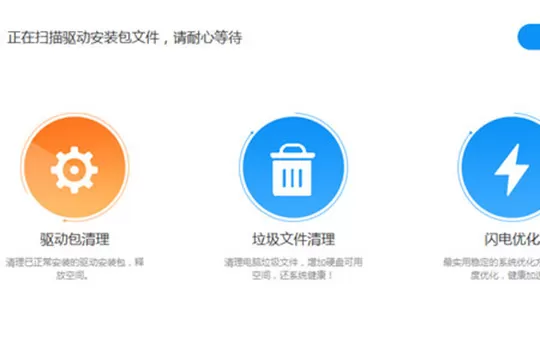
3、点击扫描之后,将会开始扫描各个能够造成磁盘臃肿的项目,只需要耐心等待一会即可,如下图所示:
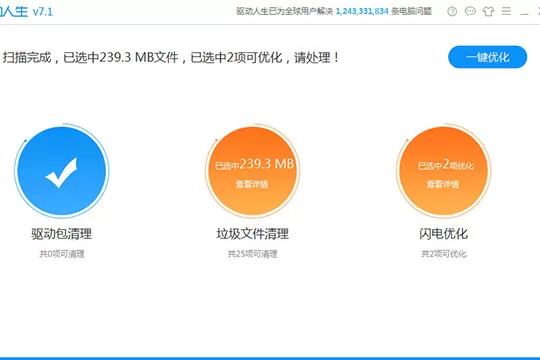
4、扫描完成之后,软件将会自动选择可清理的垃圾文件,并整理出了可优化的系统方案,这时候只需点击“一键优化”选项即可完成清理磁盘的全部步骤,如下图所示:
各位小伙伴们,看完上面的精彩内容,都清楚使用驱动人生清理磁盘的图文操作了吧!
相关推荐










最新教程




