一些朋友还不太了解cdr制作金属拉丝效果的相关操作,今天笔者就带来了关于cdr制作金属拉丝效果的图文操作教程,感兴趣的小伙伴们一起学习一下吧!
cdr制作金属拉丝效果的图文操作

1、新建文档,选择矩形工具绘制一个合适大小的矩形
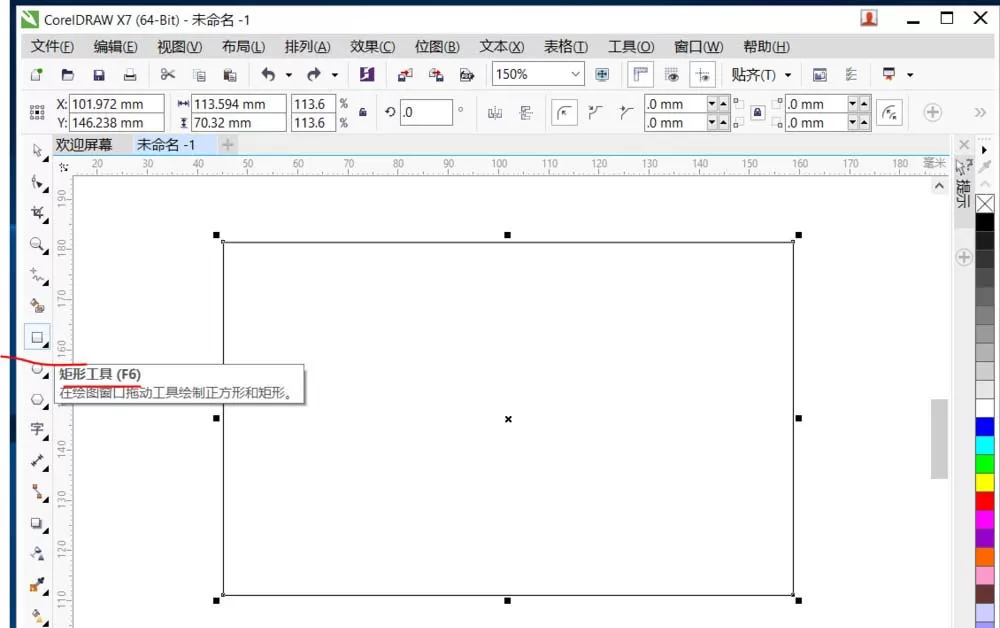
2、选择交互式填充工具填充矩形,增加颜色块调节出银色
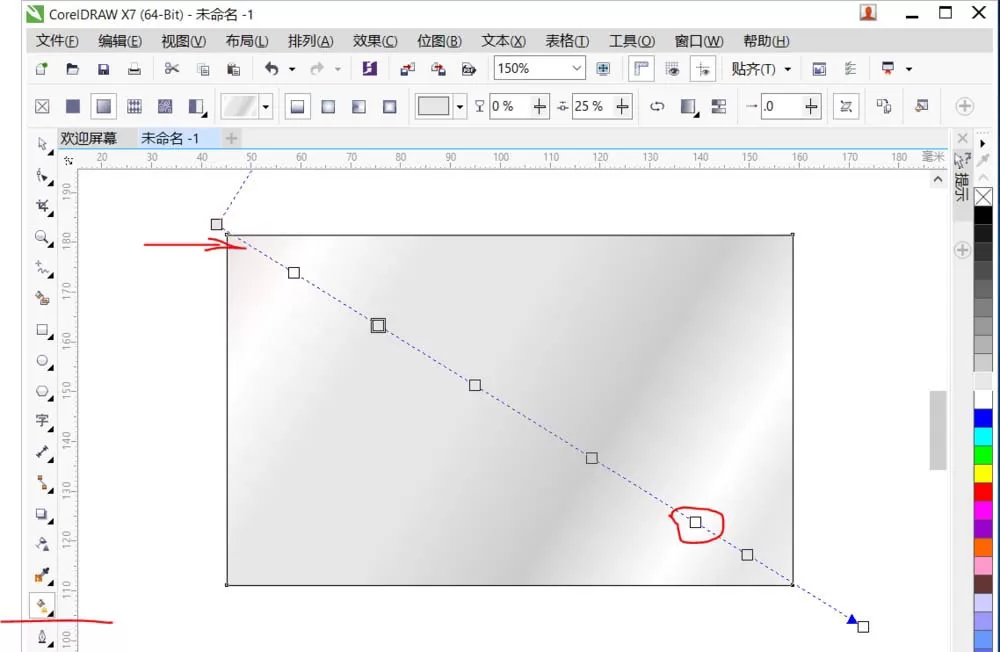
3、选择位图——转化为位图
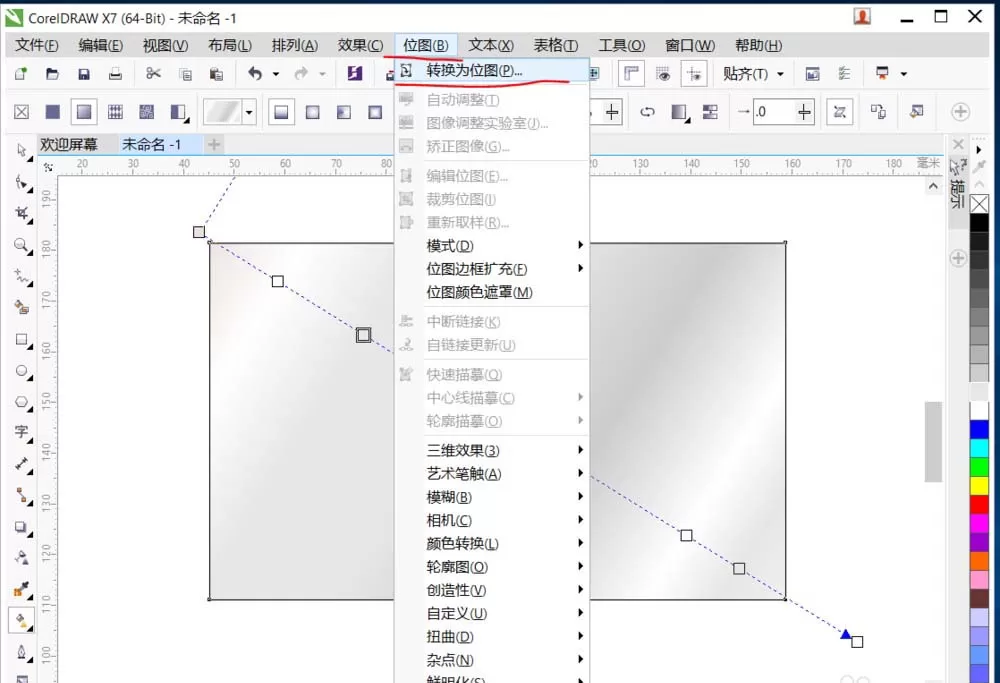
4、选择转为位图的各项参数值,设置完成确定
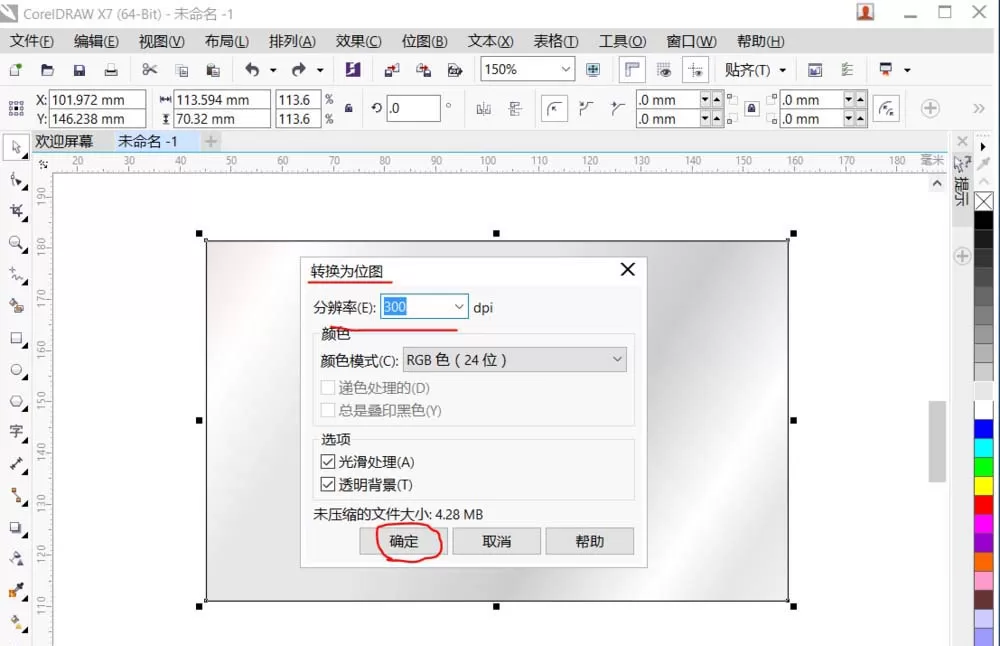
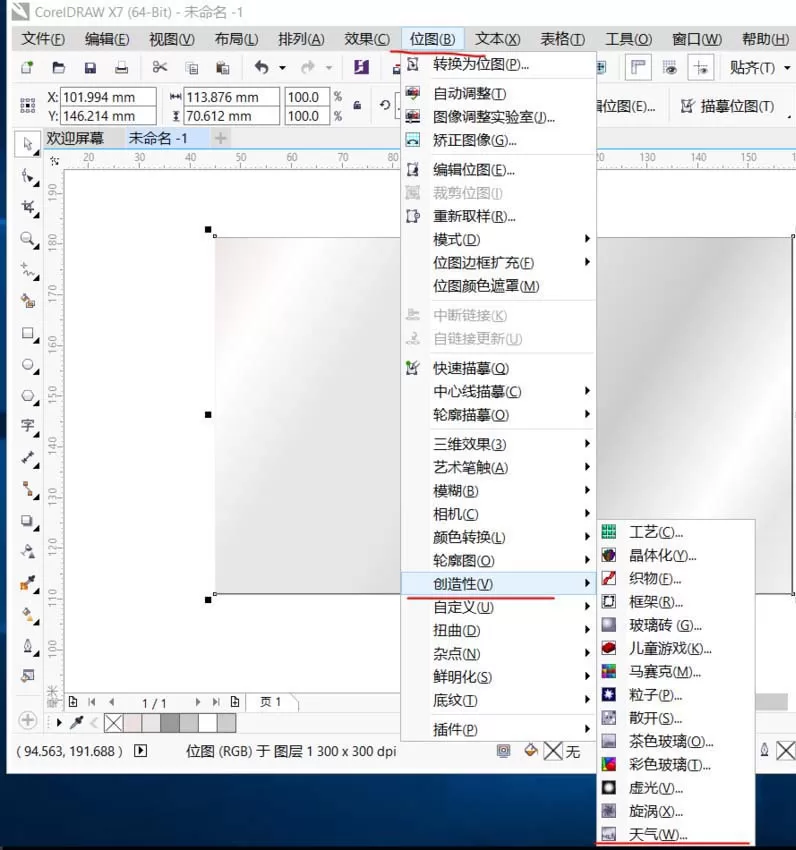
5、选择位图——创造性——天气,进入调节界面
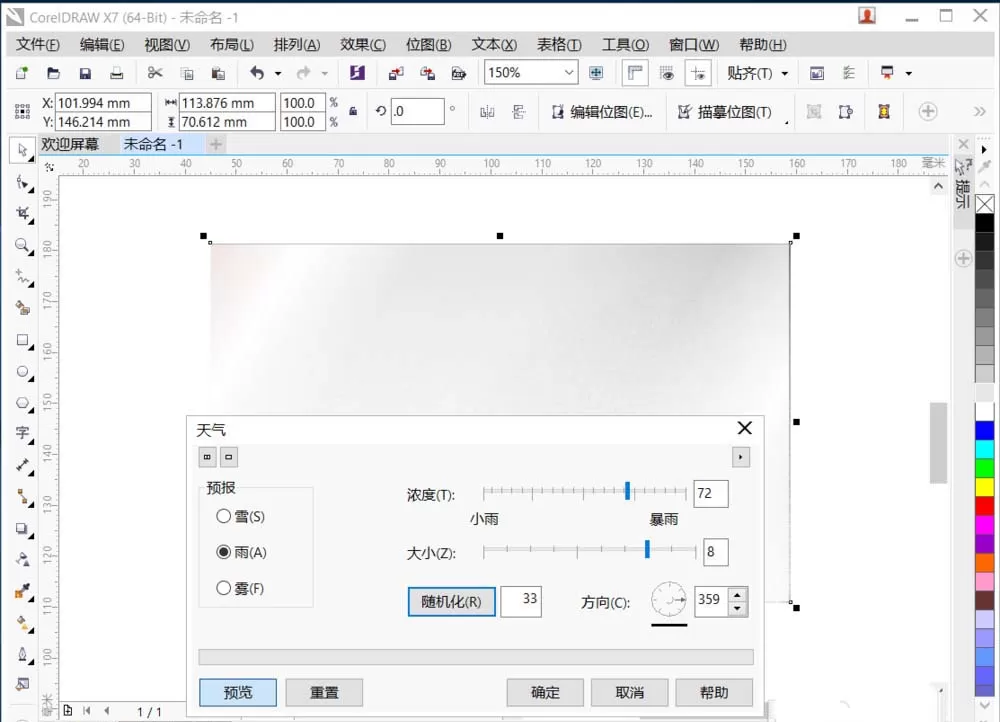
6、选择雨,设置其他参数,觉得效果不够,可以执行多次,直到达到效果
7、添加上文字,调整颜色,完成作品
还不了解cdr制作金属拉丝效果的图文操作的朋友们,不要错过小编带来的这篇文章哦。