CentOS7.0设置屏幕分辨率的操作流程
编辑:迟暮。

CentOS7.0有些网友还不太熟悉,而今天讲解的是CentOS7.0设置屏幕分辨率的操作,需要学习CentOS7.0设置屏幕分辨率的操作流程的,就去下文看一看,了解了解,相信对大家一定会有所帮助的。
CentOS7.0设置屏幕分辨率的操作流程

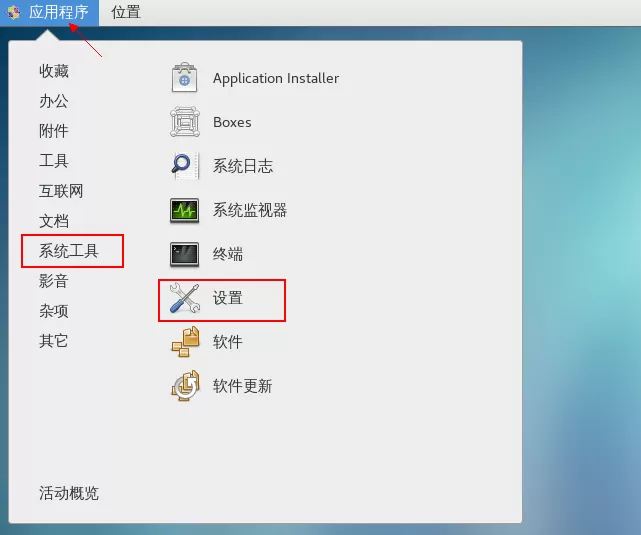
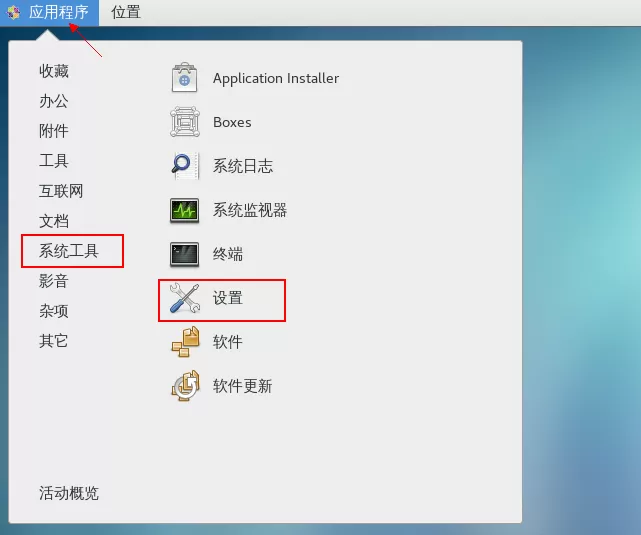
1、点击“应用程序”→“系统工具”→“设置”
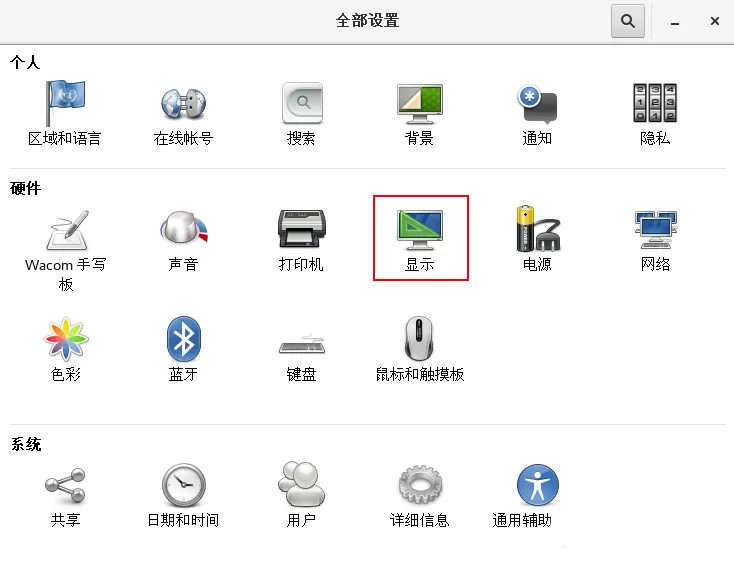
2、点击“显”
3、点击“未知的 Display”
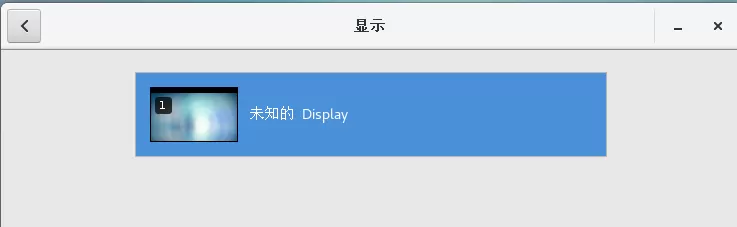
4、选择分辨率大小,点击“应用”按钮
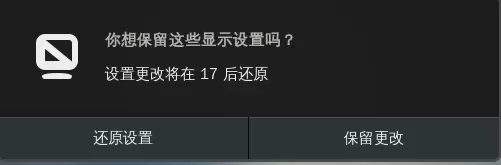
5、“还原设置”→返回原来的分辨率,“保留更改”→保留设置的分辨率
各位小伙伴们,看完上面的精彩内容,都清楚CentOS7.0设置屏幕分辨率的操作流程了吧!
相关推荐









最新教程




