word2010页边距设置的操作教程
编辑:终止符

今天小编给大家讲解word2010的页边距如何设置,有需要或者有兴趣的朋友们可以看一看下文,相信对大家会有所帮助的。
word2010页边距设置的操作教程

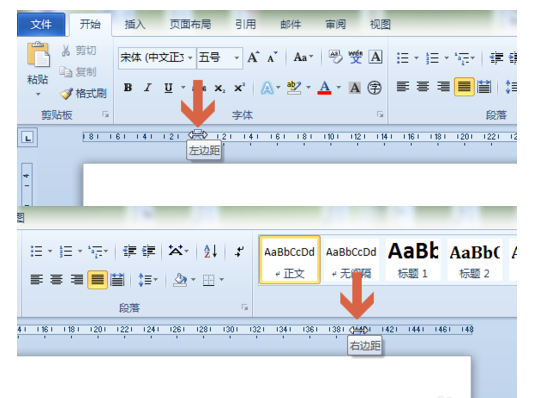
将鼠标指针指向word2010上方标尺左侧或者右侧深浅颜色的边界处(即页边距处),当鼠标指针变成图中所示的左右箭头形状时,按住鼠标左键,向左或者向右移动鼠标,即可调整左右页边距的大小。
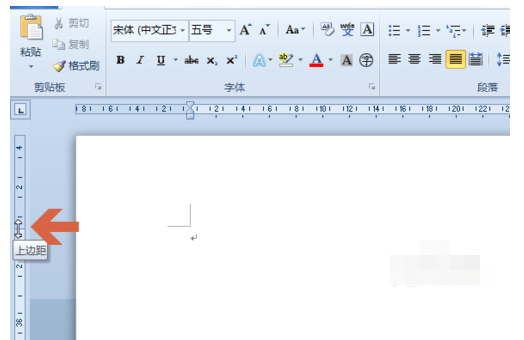
2同样,将鼠标指针指向word2010左侧标尺上方或者下方深浅颜色的边界处(即页边距处),当鼠标指针变成图中所示的上下箭头形状时,按住鼠标左键,向上或者向下移动鼠标,即可调整上下页边距的大小。
END
方法二:输入数值设置页边距
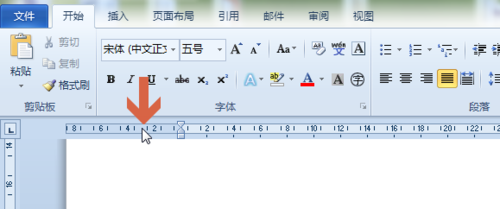
在word2010的标尺上双击鼠标左键。
双击鼠标左键后,会弹出页边距设置界面,在页边距选项处的”上下左右“项中输入数值。
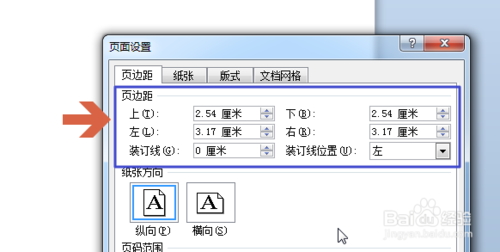
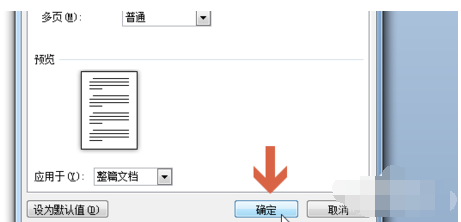
3再点击确定按钮,即可。
以上就是给大家分享的全部教程,更多金彩教程可以关注下载之家哦!
相关推荐













最新教程