2345看图王这款软件有的朋友才刚刚接触,下面是小编介绍的2345看图王关掉热点广告的操作,相信很多小伙伴也同样期待看到2345看图王关掉热点广告的操作步骤,那就一起去下文看看吧!
2345看图王关掉热点广告的操作流程
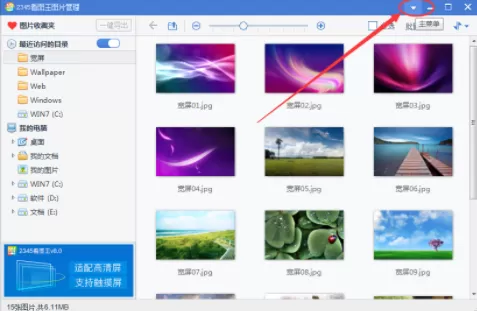
1.首先需要打开开2345看图王,然后在右上角点击一个倒三角的符号,这就是主菜单,使用的过程中遇到问题都可以先点击然后再进行从参数设置。
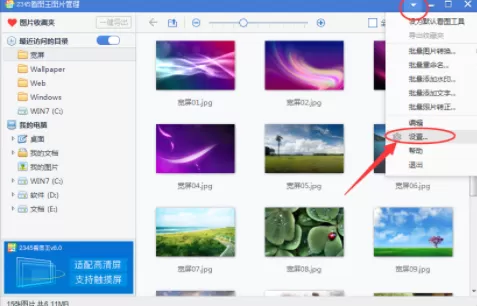
2.在弹出来的选项点击设置按钮
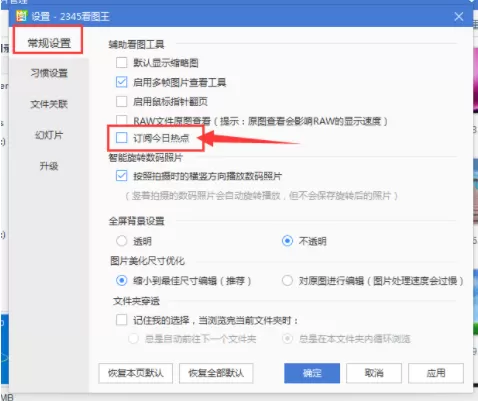
3.接着在设置界面的左侧打开常规设置,之后在右边取消勾选订阅今日热点就可以了
各位小伙伴们,看完上面的精彩内容,都清楚2345看图王关掉热点广告的操作流程了吧!