MATLAB 2018A进行安装的操作流程
编辑:栗子

一些网友还不熟悉MATLAB 2018A这款软件,也不知道进行安装的操作,那么接下来我们一起去学习一下MATLAB 2018A进行安装的操作方法吧,相信对大家一定会有所帮助的。
MATLAB 2018A进行安装的操作流程

1、下载并解压后,先安装好MATLAB 2018A,右键解压或者使用虚拟光驱载入安装镜像。
2、选择“使用文件安装秘钥”点击下一步
3、允许用户协议,选择“是”点击下一步
4、选择“我已有我的许可证的文件安装秘钥”,输入序列号“09806-07443-53955-64350-21751-41297”
5、选择安装目录
6、选择安装的功能,默认即可
7、确认安装信息,点击安装,等待安装完成
8、安装完成点击下一步完成配置
9、安装完成后,打开破解文件夹“patch”,将将破解补丁复制到安装目录覆盖源文件将:“libmwlmgrimpl.dll”复制到MATLABR2018abinwin64matlab_startup_pluginslmgrimpl目录下覆盖源文件
将:“license_R2018a.lic”复制到MATLABR2018alicenses目录下
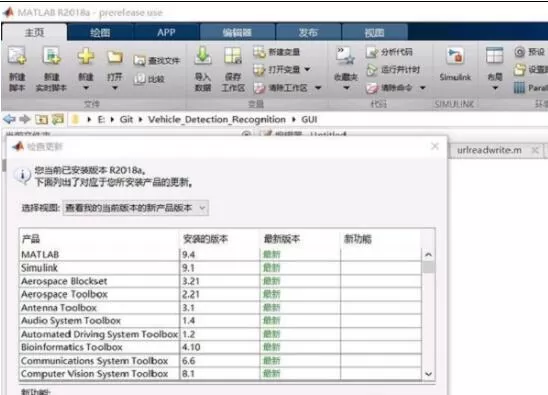
10、安装完成,就可以使用了。
各位小伙伴们,看完上面的精彩内容,都清楚MATLAB 2018A进行安装的操作流程了吧!
相关推荐













最新教程




