利用PS软件无损缩放图片的操作教程
编辑:安笙々

很多小伙伴使用Photoshop软件却还不会设置如何利用PS软件无损缩放图片,所以下面呢,小编就分享利用PS软件无损缩放图片的操作教程,一起去看看吧,相信对大家会有帮助。
利用PS软件无损缩放图片的操作教程

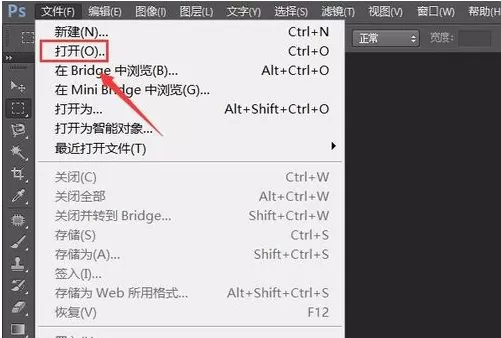
打开Photoshop软件,点击菜单栏的【文件】——【打开】选项,导入一张图片,
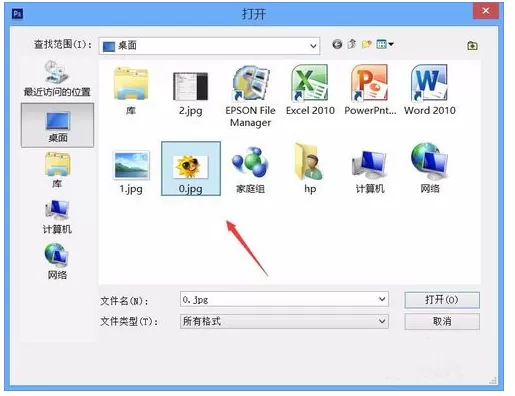
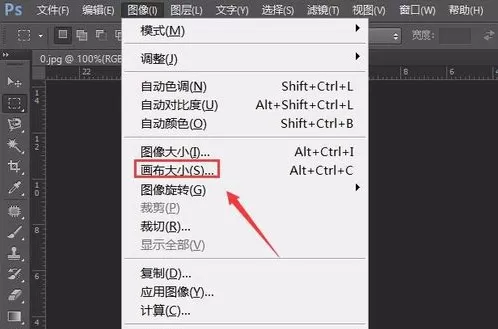
图片加载成功,点击菜单栏的【图象】——【画布大小】选项,如图,
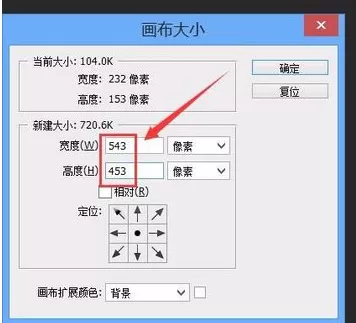
弹出【画布大小】对话框,设置画布的宽度和高度,参数如图,
设置完成,点击确定,图片效果显示出来了,如图,

在图层里选择这张图片,然后鼠标右击,在弹出的菜单中点击【转换为智能对象】,如图,
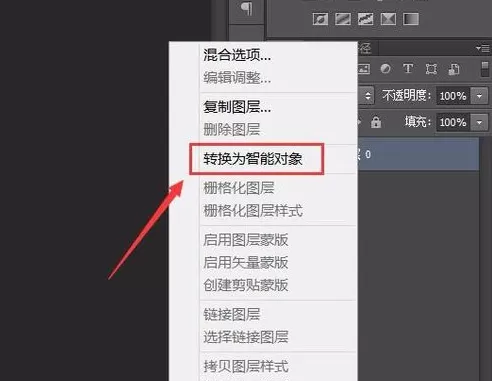
转换为智能对象之后,我们按住【Ctrl+T】快捷键就可以进行图片无损缩放,很简单。

按照以上方法进行操作,我们就可以利用PS软件来无损缩放图片。
相关推荐













最新教程




