Word2019页边距调整的操作教程
编辑:静谧

有许多小伙伴还不会Word2019页边距如何调整的操作,其实操作很简单的,下面小编就分享Word2019页边距调整的操作教程,希望感兴趣的朋友都来共同学习哦。
Word2019页边距调整的操作教程

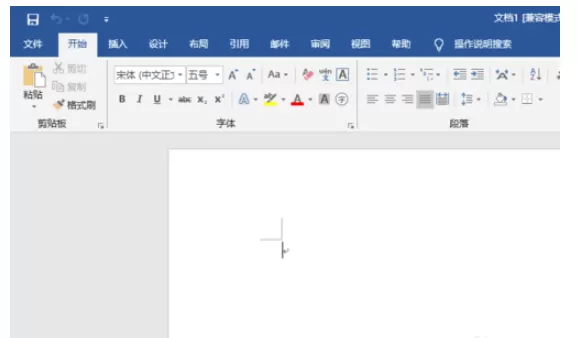
先打开我们的电脑,然后打开电脑上面的word2019;
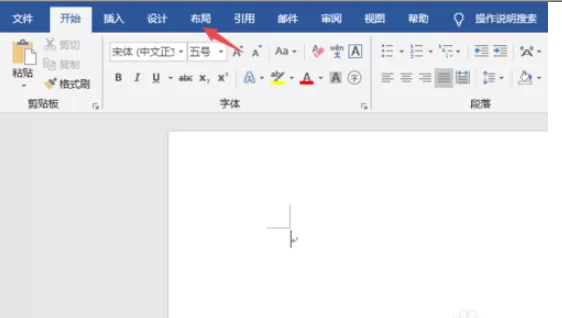
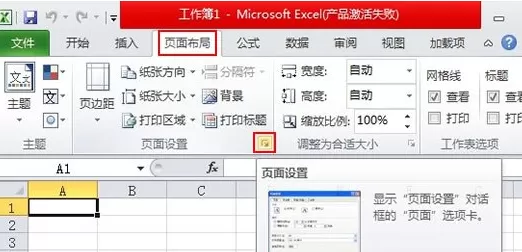
之后我们点击工具栏中的布局;
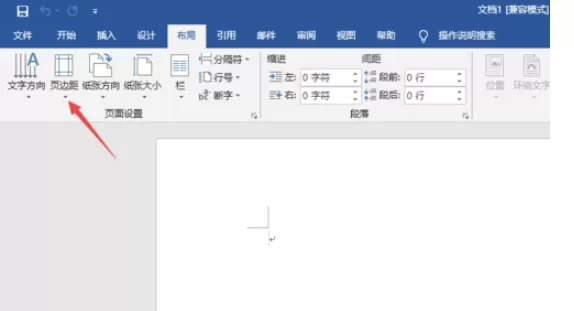
然后点击页边距下方的下拉箭头;
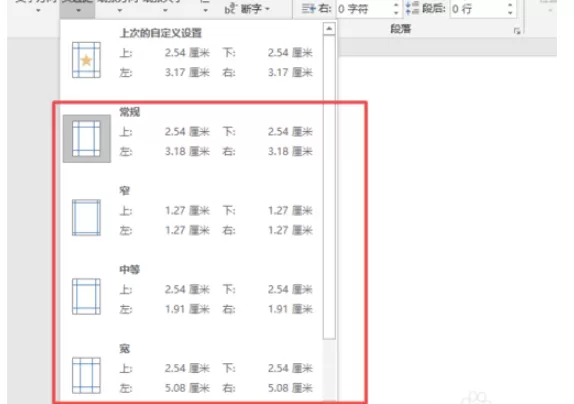
之后弹出的界面,我们可以看到一些系统设定好的页边距,我们是可以直接点击来设置的;
如果我们想自己设置页边距的话,点击自定义页边距;
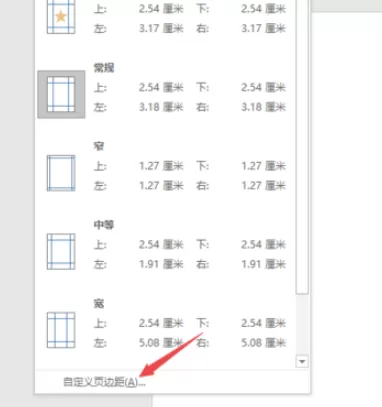
弹出的界面,我们设置一下页边距,之后点击确定就可以了,这样我们也就自己设定了页边距了。
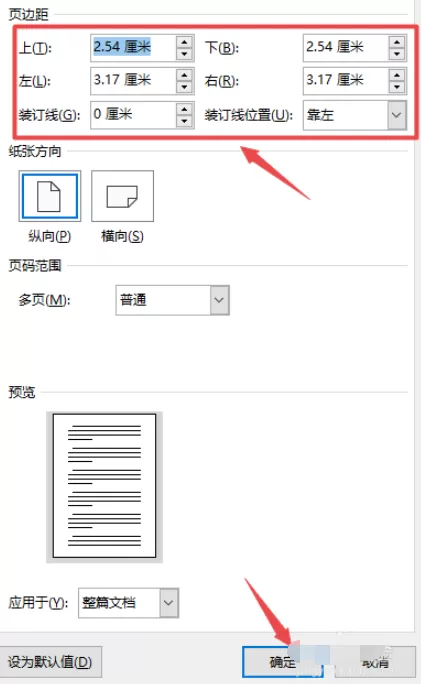
上文就是Word2019页边距调整的操作教程,你们都学会了吗?
相关推荐









最新教程




