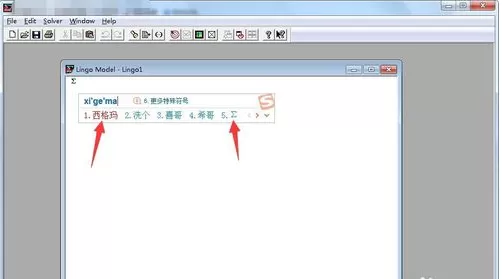
最近不少朋友表示还不知lingo如何输入Σ的操作,下面小编就带来了lingo输入Σ的操作教程哦,一起去看看吧。
lingo输入Σ的操作教程
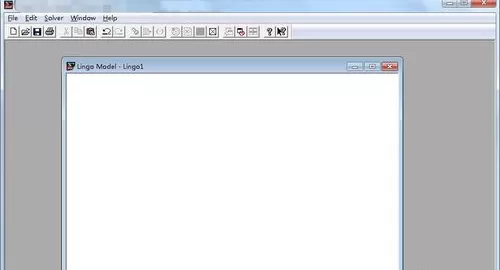
首先,双击快捷方式打开软件进入主窗口中。
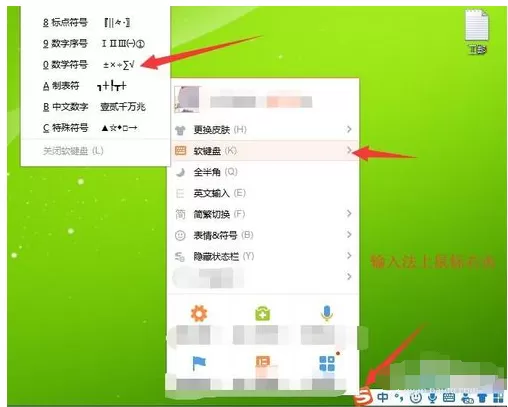
然后,我们在需要在编辑窗口中进行插入Σ数学符号,在当前输入法上鼠标右击选择软键盘并选择数学符号。
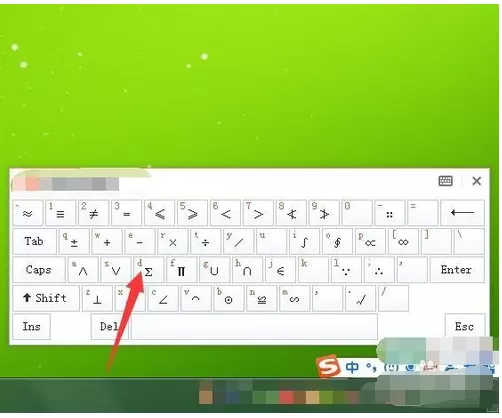
接着,我们在弹出的软键盘上按下字母d完成Σ数学符号插入。
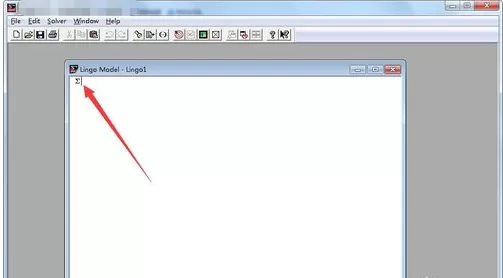
完成插入后为下图所示。
或者通过输入法直接打汉字西格玛,在弹出的选项中选择数学符号∑即可。
6总结
以上两种方法即可完成∑数学符号插入,帮到您请点个赞吧。
蒲公英 SD-WAN 智能异...
青鸟浏览器
2345加速浏览器(标准版...
2345加速浏览器(安全...
2345网址导航
ZERO浏览器
360安全浏览器电脑版
360极速浏览器X 64位