Power Designer中绘画一个完整逻辑模型的简单操作教程
编辑:旧模样

今天小编给大家讲解Power Designer中绘画一个完整逻辑模型的简单操作教程,有需要或者有兴趣的朋友们可以看一看下文,相信对大家会有所帮助的。
Power Designer中绘画一个完整逻辑模型的简单操作教程

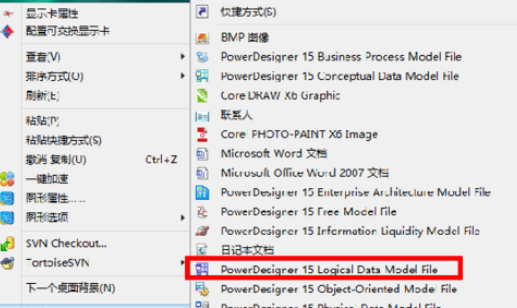
我们需要先右键—>新建->PowerDesigner 15 Logical Data Model File打开工作空间后即可进行逻辑模型的创建
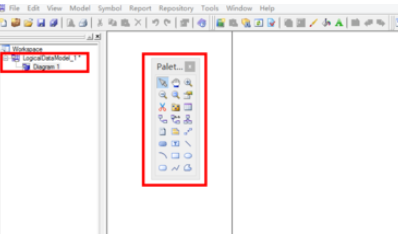
上述图片中左侧的矩形是工作空间的逻辑模型的名称,右侧是编辑实体、关系的编辑面板。
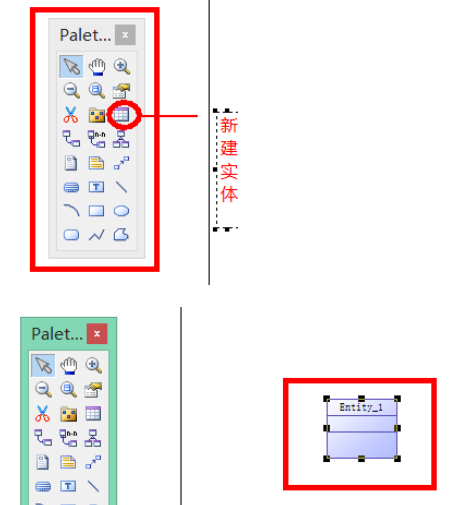
我们先新建实体,左键点击编辑面板的方格图形,在编辑区域再点击左键放到里边,这时就会有一个实体生成了
这时双击生成的实体弹出如下属性窗口,可以编辑实体的名称,点击Attributes属性栏可以编辑其实体的属性
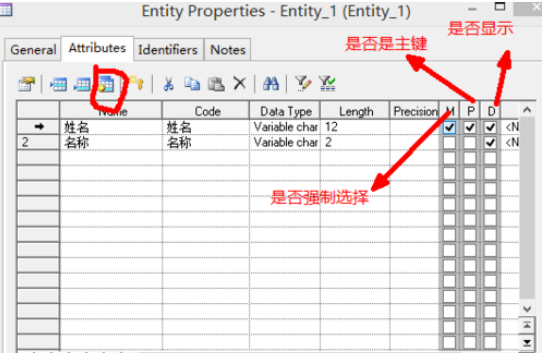
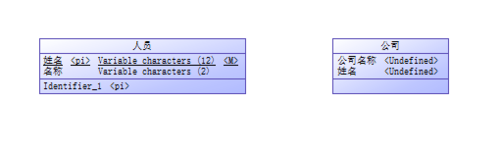
接着我们点击确定按钮后即可关闭当前属性编辑栏,刚刚建了一个人员的实体,同样的我们再可以建一个公司的实体如下图:
下面我们再在两个实体建立关系。建立关系点击工具面板的
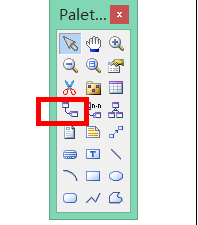
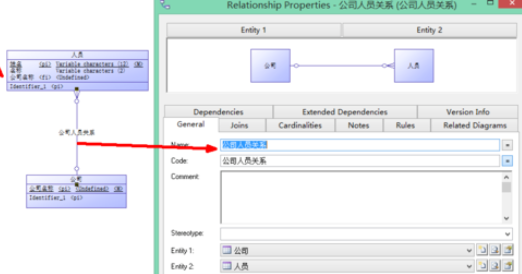
这个是建立的基础关系,一对一,一对多,多对一的关系,双击关系可以弹出编辑关系属性的界面
根据上文为你们所描述的Power Designer中绘画一个完整逻辑模型的详细操作方法,同学们自己也赶紧去动手试试吧!
相关推荐













最新教程


