Photoshop设计文字人像效果的具体步骤
编辑:毒盅

熟悉Photoshop软件是非常简单的,今天小编就分享了关于Photoshop设计文字人像效果的具体步骤,有需要的朋友一起来看看吧!
Photoshop设计文字人像效果的具体步骤

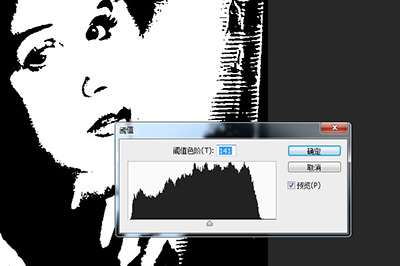
1、将人物图片导入到Photoshop中,点击【图像】-【调整】-【阈值】。将人物图像变成黑白的轮廓图案。
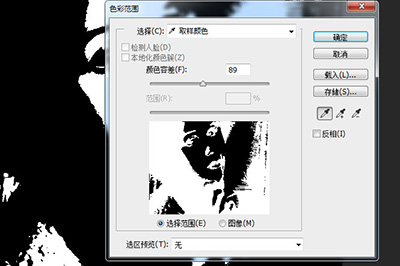
2、点击【选择】-【色彩范围】,用吸管点击黑色部分,点击确定后即可选中所有黑色部分。然后按CTRL+J将其复制出新的图层。
3、然后找到一个文字的背景,建议背景颜色为黑色,并将其导入到图片中,将其置于图层的最上方,并右键栅格化图层。
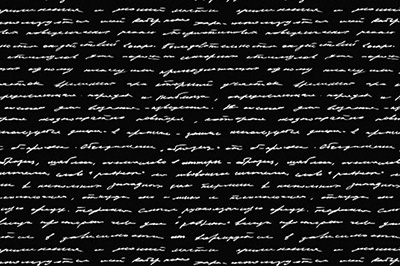
4、最后在其图层上右键,并点击【创建剪贴蒙版】即可。效果就出来了!
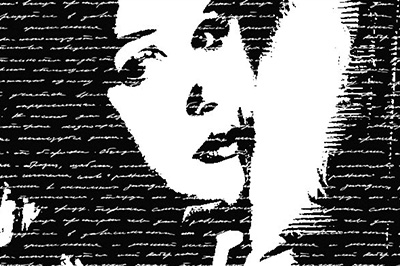
还不了解Photoshop设计文字人像效果的详细步骤的朋友们,不要错过小编带来的这篇文章哦。
相关推荐










最新教程