本教程主要给各位亲们讲解了ppt2013幻灯片放映时隐藏鼠标指针的详细操作步骤,需要了解的亲们可以一起去看看下文ppt2013幻灯片放映时隐藏鼠标指针的操作方法,希望能够帮助到大家。
ppt2013幻灯片放映时隐藏鼠标指针的简单步骤

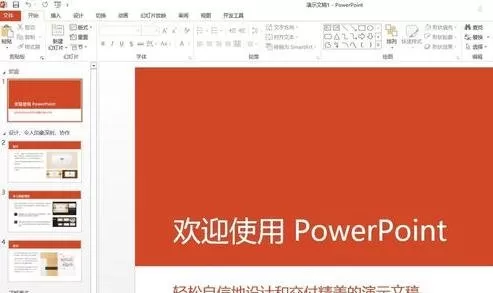
启动ppt2013,新建演示文稿。
在“幻灯片放映”选项卡,单击“从头开始”按钮。
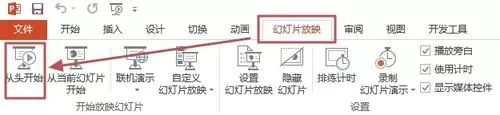
默认情况,放映时移动鼠标,屏幕上会显示鼠标指针,

这时能再放映时单击鼠标右键。

在打开的快捷菜单中依次选择“指针选项”—“箭头选项”—“永远隐藏”。
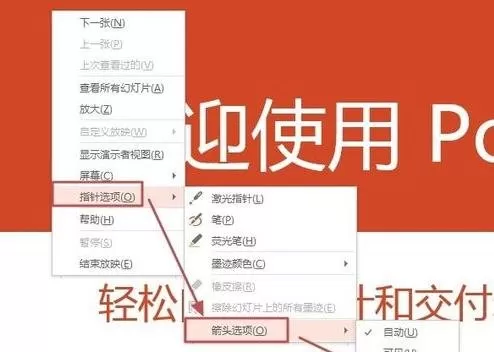
现在再移动鼠标,放映界面上就没有鼠标指针了。

快来学习学习ppt2013幻灯片放映时隐藏鼠标指针的简单教程吧,一定会帮到大家的。