photoshop绘制一幅淡紫色的扁平化森林插画的操作流程
编辑:安笙々

现在使用photoshop的朋友越来越多,而接下里的这篇文章小编就带来了photoshop绘制一幅淡紫色的扁平化森林插画的操作流程,感兴趣的朋友就跟小编一起来学习一下吧。
photoshop绘制一幅淡紫色的扁平化森林插画的操作流程

1、新建文档,填充背景,如图。

2、用钢笔工具画出山,注意山的层次关系,一山一图层。

3、画出月亮。

4、画出飞雁。

5、画出云彩,不透明度设置为70%。

6、画出右侧的云彩。

7、画出地面。

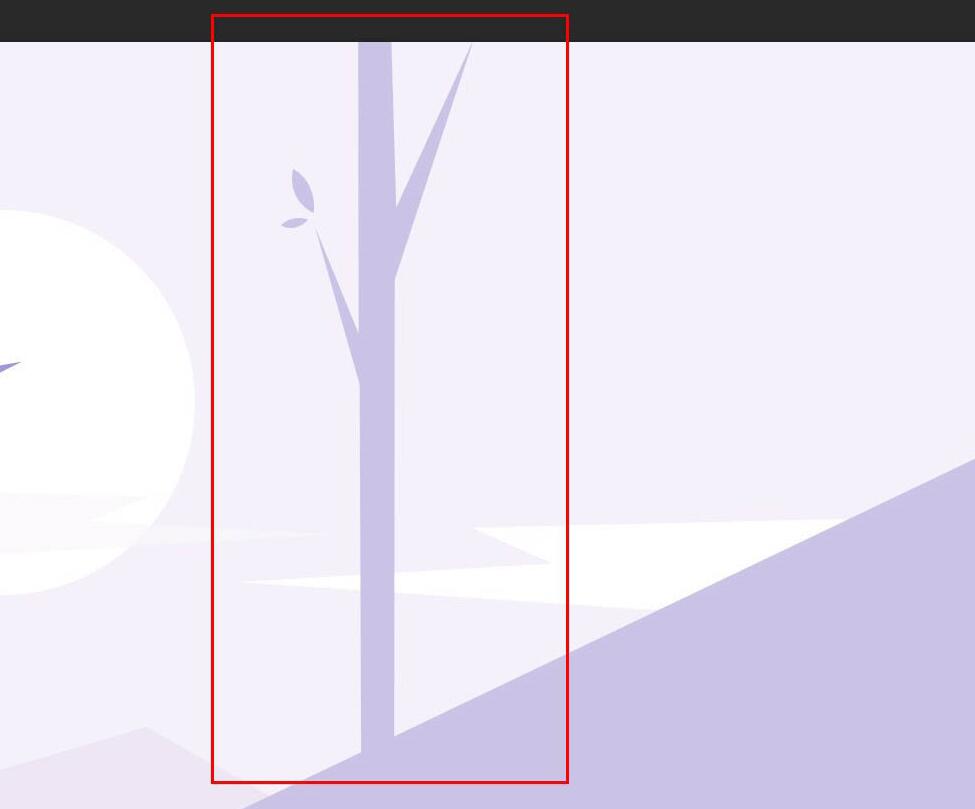
8、画第一棵树。
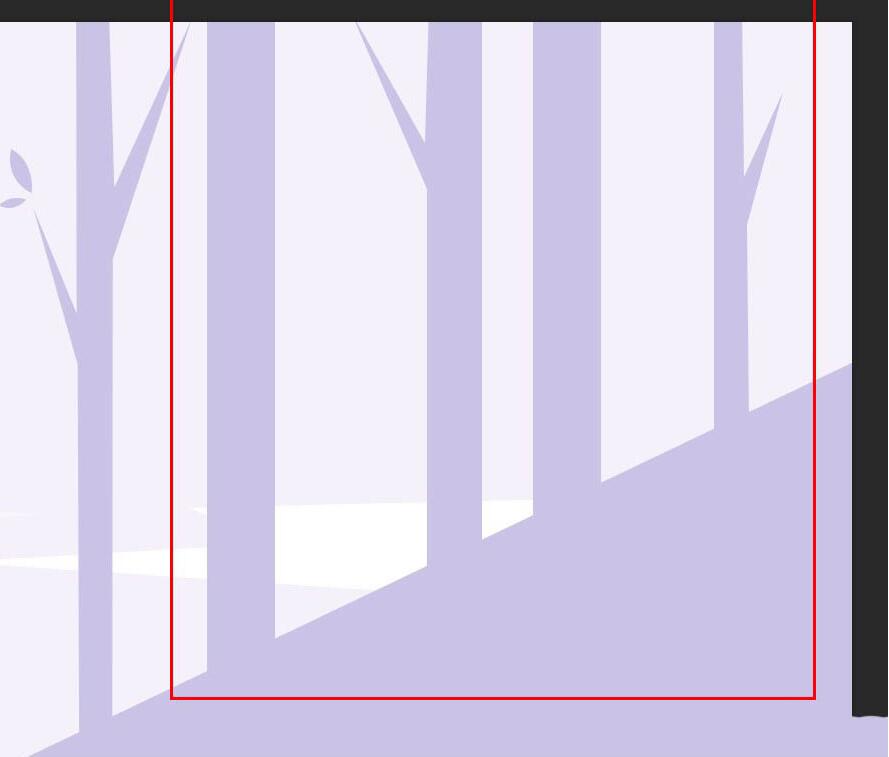
9、依次画出其它的树。
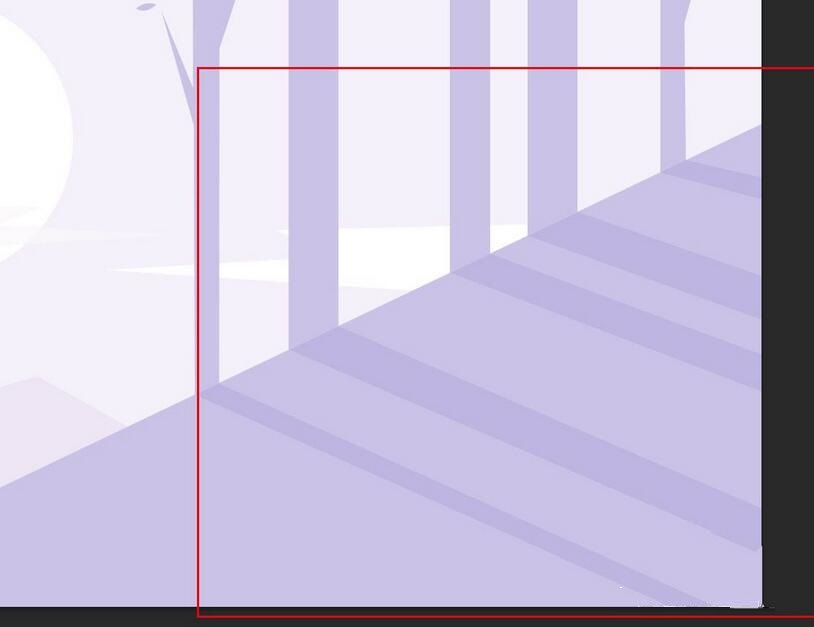
10、树的倒影。
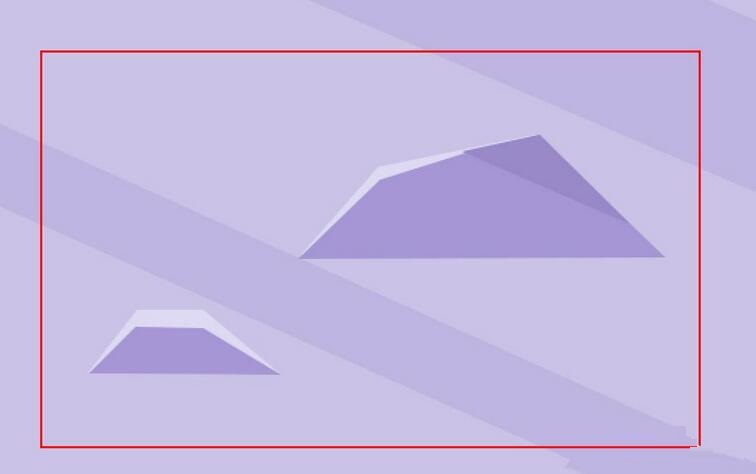
11、画出石头。
12、再作一些简单的修饰,调整图层顺序,完成最终效果。

快来学习学习photoshop绘制一幅淡紫色的扁平化森林插画的操作流程吧,一定会帮到大家的。









最新教程