任务栏图标可以剧中显示吗?win10任务栏图标居中的方法
编辑:稚情
win10任务栏图标怎么居中显示?我们都知道任务栏图标都是靠左显示的,但是很多用户都想将其移到中间但是又不知道怎么操作。那么如何让任务栏图标居中呢?下面小编就为大家分享win10任务栏图标居中的方法。
具体设置方法如下:
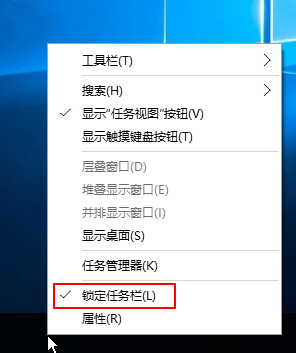
1、右键点击任务栏,在弹出菜单栏中,解除锁定任务栏,如下图所示:
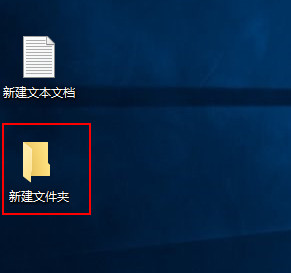
 2、在桌面新建一个文件夹,如下图所示:
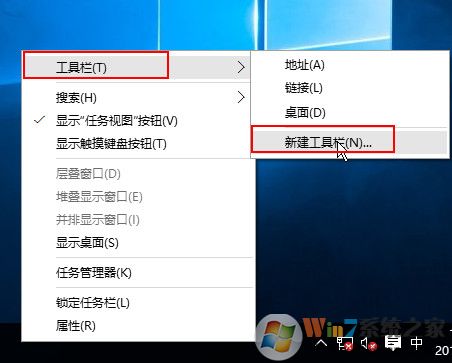
 3、然后右键点击任务栏,依次选择“工具栏-新建工具栏”,如下图所示:
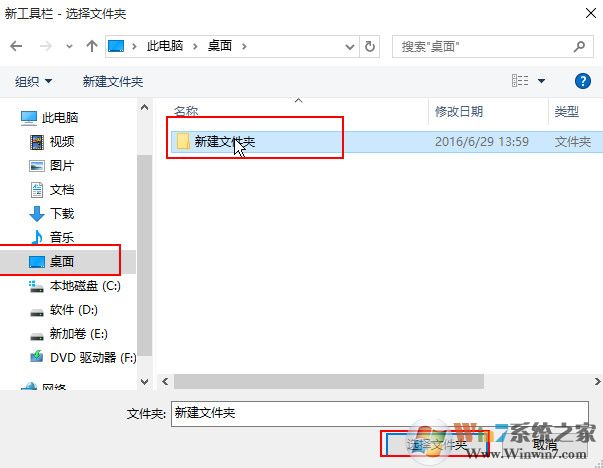
 4、在弹出的窗口中,选择刚新建的桌面文件夹,点击选择文件夹,入如下图所示:
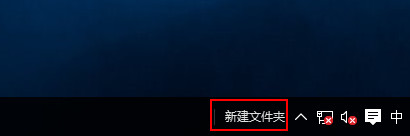
 5、此时任务栏会多出一个新建文件夹图标,如下图所示:
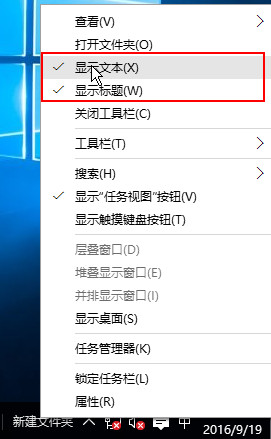
 6、右键点击新建文件夹,将“显示文本”和“显示标题”勾选移除,如下图所示:
 7、最后我们只要将程序图标拖放至任务栏中央,然后再锁定任务栏即可。
总结:以上就是win10任务栏图标居中的方法了,有需要将图标在任务栏剧中显示的朋友可以参照以上方法解决。

具体设置方法如下:
1、右键点击任务栏,在弹出菜单栏中,解除锁定任务栏,如下图所示:
2、在桌面新建一个文件夹,如下图所示: 3、然后右键点击任务栏,依次选择“工具栏-新建工具栏”,如下图所示: 4、在弹出的窗口中,选择刚新建的桌面文件夹,点击选择文件夹,入如下图所示: 5、此时任务栏会多出一个新建文件夹图标,如下图所示: 6、右键点击新建文件夹,将“显示文本”和“显示标题”勾选移除,如下图所示: 7、最后我们只要将程序图标拖放至任务栏中央,然后再锁定任务栏即可。总结:以上就是win10任务栏图标居中的方法了,有需要将图标在任务栏剧中显示的朋友可以参照以上方法解决。
相关推荐










最新教程