win10无线网自动断网 重启后才能正常使用的解决方法
编辑:安笙々
近期使用win10系统的用户反应在连接wifi无线网络之后会遇到自动断网的现象,在断网之后无论如何都不能进行连接了,一定要重启win10系统才能正常连接使用无线网络的现象,针对这样的问题该如何解决呢?在win10系统中出现了无线自动断网重启才能正常使用的问题一般是因为win10的省电机制导致的,针对这一问题大家可以通过本文中winwin7小编分享的操作方法来进行操作即可解决问题!
win10无线网自动断网 重启后才能正常使用的解决方法:
1、按下win+x打开超级菜单,点击【设备管理器】;

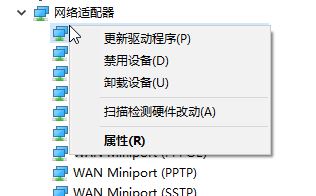
2、在设备管理器中展开【网络适配器】,在下面应该能看到 LAN 802.11的字眼,这个就是无线网卡,在这个设备上单击右键,选择【属性】;
3、切换到【电源管理】,在下面将【允许计算机关闭此设备以解决电源】的勾去掉,点击确定保存设置即可!
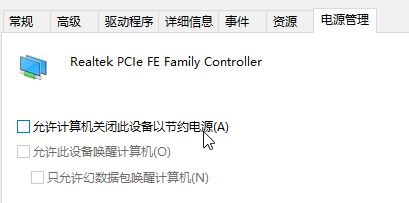
通过上述方法完成操作设置之后重启一次win10计算机即可解决无线网自动断网要重启电脑才能正常使用的故障!
相关文章:
电脑怎么断网?教你win10系统禁用网卡的操作方法
win10系统网络不稳定经常断网怎么办?

win10无线网自动断网 重启后才能正常使用的解决方法:
1、按下win+x打开超级菜单,点击【设备管理器】;
2、在设备管理器中展开【网络适配器】,在下面应该能看到 LAN 802.11的字眼,这个就是无线网卡,在这个设备上单击右键,选择【属性】;
3、切换到【电源管理】,在下面将【允许计算机关闭此设备以解决电源】的勾去掉,点击确定保存设置即可!
通过上述方法完成操作设置之后重启一次win10计算机即可解决无线网自动断网要重启电脑才能正常使用的故障!
相关文章:
电脑怎么断网?教你win10系统禁用网卡的操作方法
win10系统网络不稳定经常断网怎么办?