怎么在word2013中求平均值?在word2013中求平均值的方法
编辑:折枝

怎么在word2013中求平均值?下面就是小编给大家带来的详细完整的在word2013中求平均值的方法,赶紧来看一下吧。
在word2013中求平均值的方法
将光标移动到放置结果的单元格。
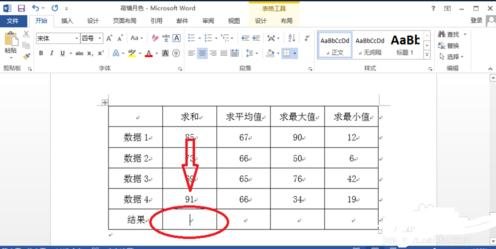
在word2013中求平均值的方法图1
单击“布局”选项卡中的“数据”组中的“公式”选项。
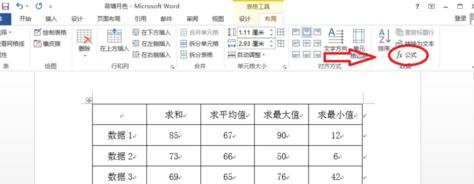
在word2013中求平均值的方法图2
在“=”后输入“AVERAGE(ABOVE)”(求上述数据的平均值),或者单击“粘贴函数”菜单中的“AVERAGE”选项并在括号中输入“ABOVE”。输入完毕,单击“确定”按钮。
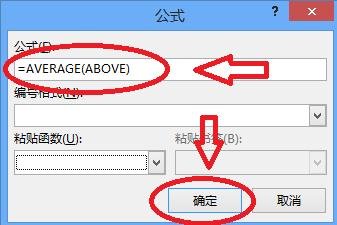
在word2013中求平均值的方法图3
这样,就计算出了单元格上面所有数据的平均值了。
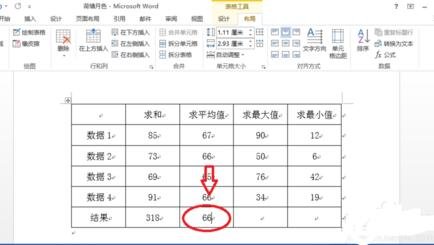
在word2013中求平均值的方法图4
以上就是怎么在word2013中求平均值的全部内容了,希望可以帮助到大家!
相关推荐










