在Word2013中添加或删除页码的图文教程
编辑:枝桠

怎么在Word2013中添加或删除页码?下面小编就分享了在Word2013中添加或删除页码的图文教程,希望感兴趣的朋友都来共同学习哦。
Word2013进行添加或删除页码的操作步骤
打开Word 2013 ---插入--页码。Word 2013的页码可以有多重样式和显示的位置。
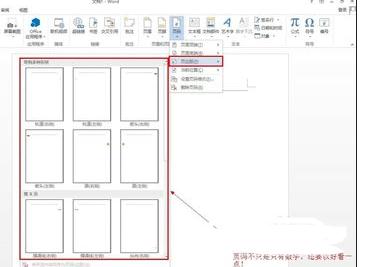
Word中2013版进行添加或删除页码的操作步骤图1
Word 2013 页码也可以这样子的!
Word中2013版进行添加或删除页码的操作步骤图2

Word中2013版进行添加或删除页码的操作步骤图3
如何设置第一页不显示页码呢!需要用到页眉里的工具。如图所示:

Word中2013版进行添加或删除页码的操作步骤图4
如何在第二页、第三页、或第N页显示页码呢!那该如何操作呢!下面我以图片的形式展示出来。
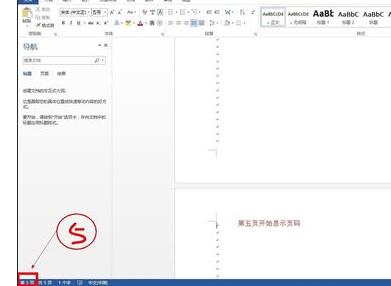
Word中2013版进行添加或删除页码的操作步骤图5
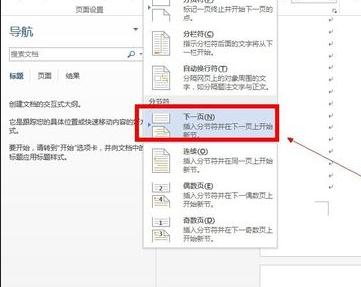
Word中2013版进行添加或删除页码的操作步骤图6
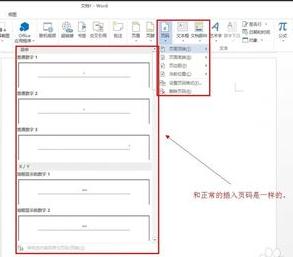
Word中2013版进行添加或删除页码的操作步骤图7
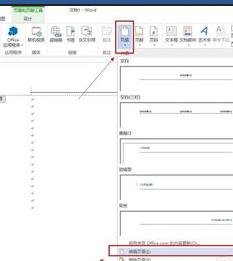
Word中2013版进行添加或删除页码的操作步骤图8
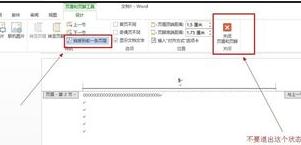
Word中2013版进行添加或删除页码的操作步骤图9
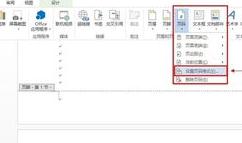
Word中2013版进行添加或删除页码的操作步骤图10
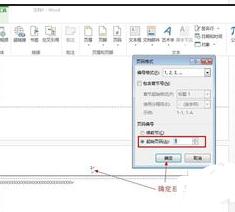
Word中2013版进行添加或删除页码的操作步骤图11
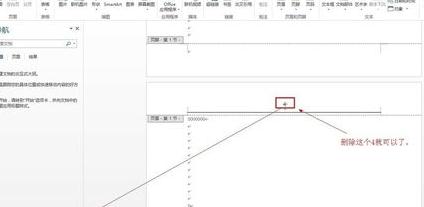
Word中2013版进行添加或删除页码的操作步骤图12
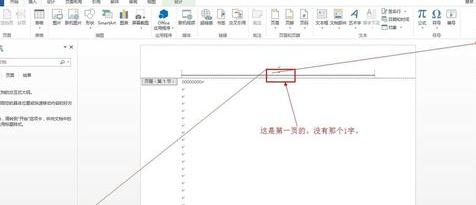
Word中2013版进行添加或删除页码的操作步骤图13
以上就是在Word2013中添加或删除页码的图文教程了,大家都学会了吗?
相关推荐