如何在word2016中插入圆点?在word2016中插入圆点的教程
编辑:薇糖

如何在word2016中插入圆点?下面就是在word2016中插入圆点的教程,快来了解一下吧。
word2016中插入圆点的步骤
通过键盘Tab键上面的那个按键,在中文输入状态下可以直接输入为圆点。

word中插入圆点的步骤图1
中文状态下直接使用键盘输入,英文状态下可以通过菜单插入,以下也是常规的做法。输入光标调至需插入圆点的位置,选择插入标签---符号。
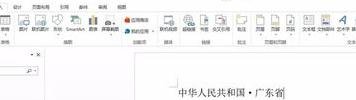
word中插入圆点的步骤图2
在弹出的对话框中,选择“广义标点”。
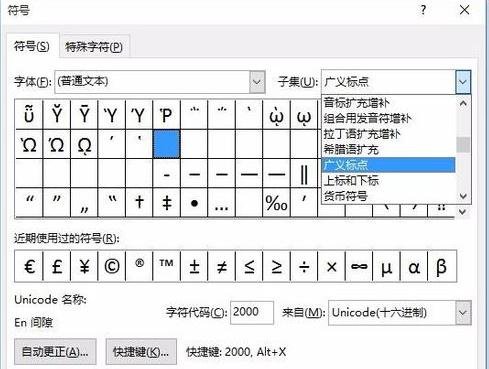
word中插入圆点的步骤图3
找到圆点的符号,点击插入。
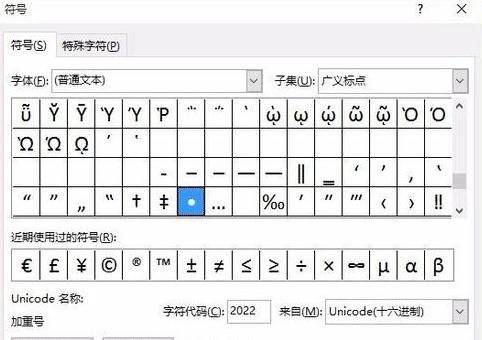
word中插入圆点的步骤图4
需要注意,通过符号插入的圆点比键盘输入的圆点大,输入过程中需根据需要统一格式。

word中插入圆点的步骤图5
可以通过自定义插入圆点符号的快捷键,以Alt+字母或者数字快速插入大圆点。
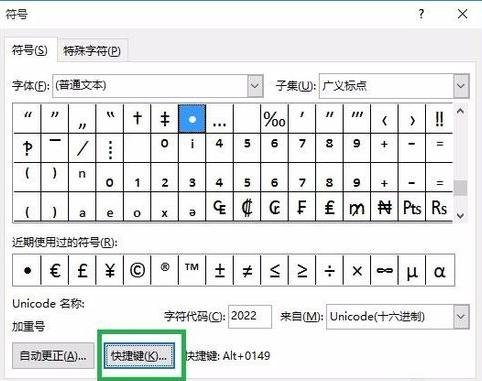
word中插入圆点的步骤图6
以上就是如何在word2016中插入圆点的全部内容了,大家都学会了吗?
相关推荐