使用美图秀秀将蓝底照片变为白底的具体操作方法
编辑:画青笺ぶ

工作需要的债照片是白底,可是现有的照片是蓝底,使用美图秀秀该怎么将蓝底照片变为白底呢?下文就带来了使用美图秀秀将蓝底照片变为白底的具体操作方法。

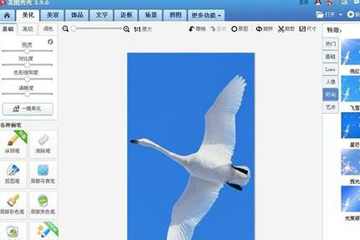
美图秀秀打开要换底的照片;
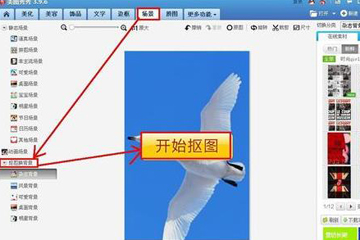
单击“场景”——抠图换背景——开始抠图;
在弹出的抠图方式选择对话框中选择“自动扣图”;
在图片窗口中在要抠图的区域上面用鼠标左键画线;
现在可以看到背景人物的多大部分已经被选中;

还有一些部分未被选中,在未选中的地方继续画线,知道全部选中为止。
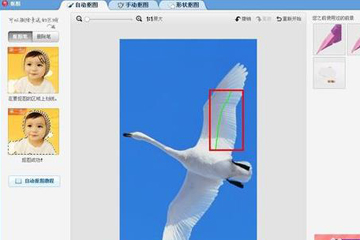
等所有人物都选定后,在下端按“完成抠图”按钮;
用鼠标左键按住变换手柄,把图片大小调到合适大小。
单击右上角的“背景设置”,选择一种颜色,然后单击“确定”按钮。
现在照片换底就完成了,我们把蓝底照片换成了红底照片。
按照上文分享的使用美图秀秀将蓝底照片变为白底的具体操作方法,你们自己也赶快去试试吧!
相关推荐