怎么使用应用宝的手机截屏和动态截屏工具?
编辑:孤己i

今天小编给大家分享的是怎么使用应用宝的手机截屏和动态截屏工具?对这个感兴趣的小伙伴们就和小编一起学习下吧,以下就是具体的内容。
1、手机截屏工具:手机连接应用宝后,在欢迎界面的左侧,或者选择“工具箱”=》”手机截屏”,点击“保存截屏”即可获得您手机的屏幕截图。当鼠标移动到电脑上的手机屏幕时,可以实时显示最新切换的手机屏幕。点击按钮“……”时,应用宝提供更多个性化截屏功能。
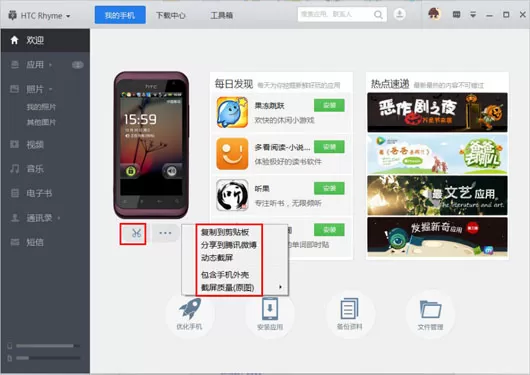
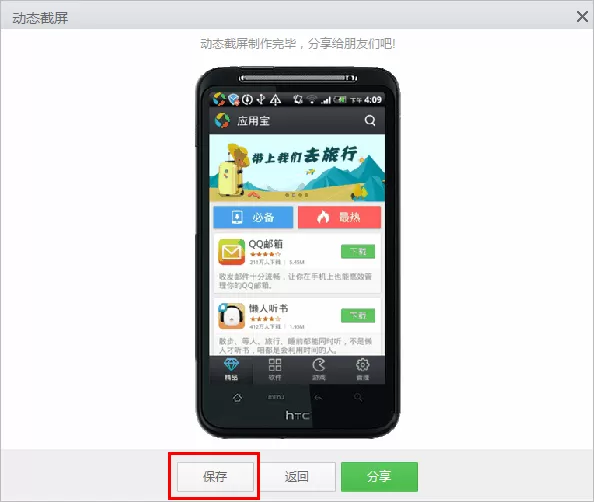
2、动态截屏工具:使用“动态截屏”只需要简单的三步操作,就可以拥有一个动态的gif截屏。如下,以获得无线连接电脑的操作动态为例。
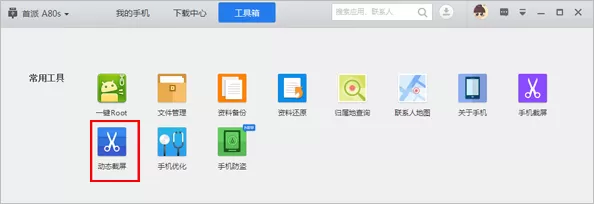
1、点击“工具箱”中的“动态截屏” ;
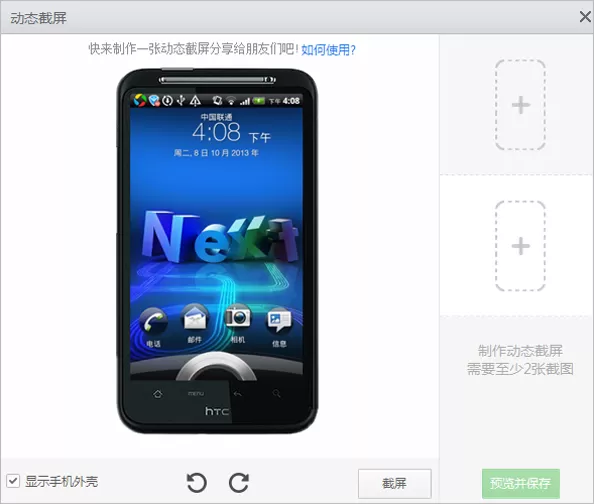
2、切换到手机“主界面”=》点击截屏;
3、切换到下一个页面=》截屏,同样获取截屏三,然后“预览并保存”;
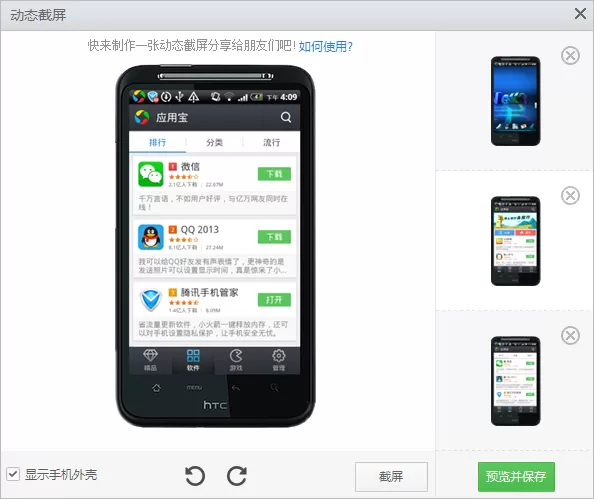
4、点击“保存”按钮即可。
以上就是怎么使用应用宝的手机截屏和动态截屏工具的全部内容了,大家都学会了吗?
相关推荐










最新教程




