iSee图片专家制作天使宝宝照片的具体操作
编辑:果儿

今天小编分享的是iSee图片专家制作天使宝宝照片的具体操作,对这个感兴趣的小伙伴就和小编一起学习一下吧,下面就是具体操作流程。
1.isee打开一张宝宝图片,选择 相框娱乐--非主流工具--抠图去背景。
(抠图呢,火火是“魔术棒&自由选取”结合使用,抠出来的效果比较好。而且也会速度些。)
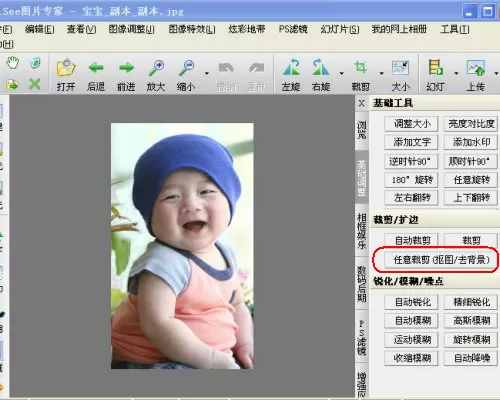
打开原图
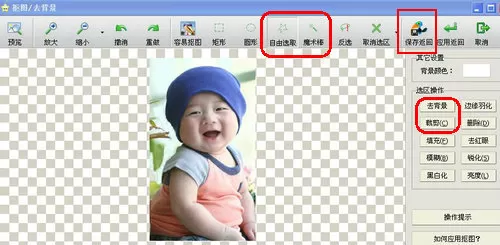
抠图
抠完,点击 保存返回--保存为透明png格式。
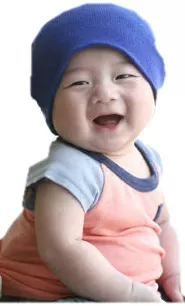
保存为透明png格式
2.找一张梦幻一点的背景图。isee打开,选择 水印。
找到刚抠出的宝宝。涂鸦大小--100%
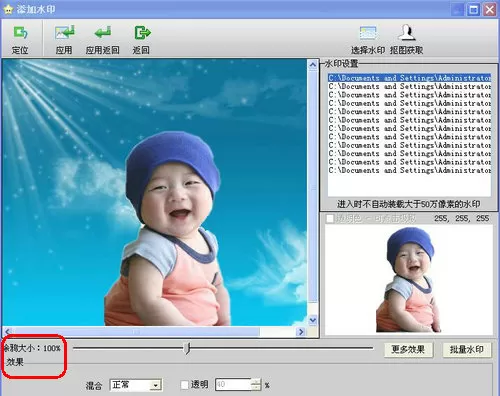
涂鸦大小选择
3.涂鸦--在线涂鸦--非主流饰品(第二页)--天使翅膀。
(火火选的涂鸦大小--32%),混合--正常,旋转--负3度。
同样方法添加左边天使翅膀。
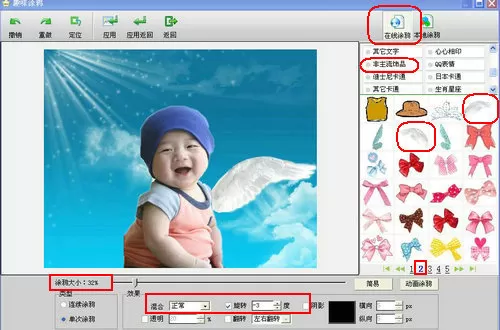
添加天使翅膀
6.点击 相框娱乐--相框/动画--动画涂鸦--在线动效-- 其他动效。
选择动效合适的大小。小编选择的是当前动效大小—150%
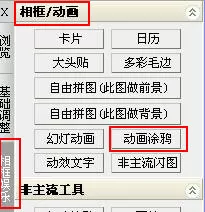
动画涂鸦
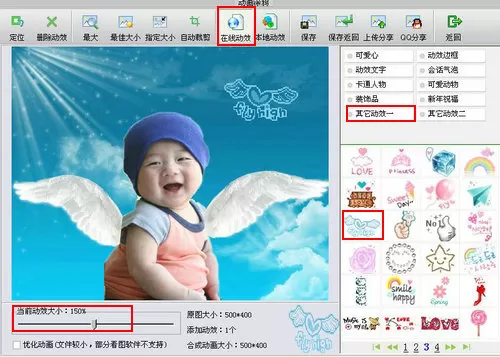
在线动效
最后还给宝宝加了点腮红。脸一下子就粉嘟嘟的了。
以上就是iSee图片专家制作天使宝宝照片的具体操作了,大家都学会了吗?
相关推荐









最新教程




