怎么在iSee图片专家中制作层叠图风格照片?
编辑:别认怂

本教程讲怎么在iSee图片专家中制作层叠图风格照片?操作起来是很简单的,想要学习的朋友们可以跟着小编一起去看一看下文,希望能够帮助到大家。
1.准备照片1张。
打开isee软件,新建一张图片。
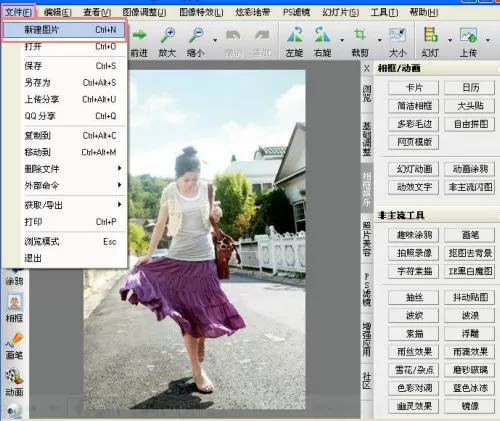
新建图片
图片大小:宽 400,长 500.
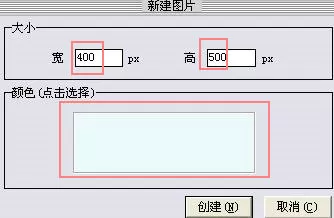
图片大小设置
颜色:浅点的颜色。(和照片背景相似的颜色)
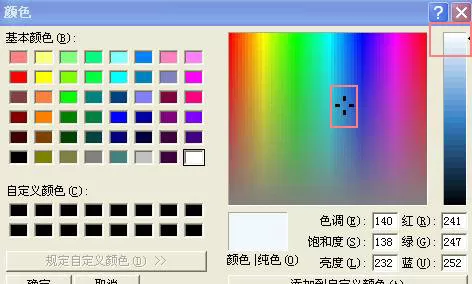
颜色设置
2. 点击——水印。进入“水印”编辑页面。
选择水印——打开文件,找到准备的素材图。
根据新建图片的大小,选择水印大小。
水印大小:93% 混合:正常 阴影:横向 5,纵向 5。
旋转:-10度
最后——应用。
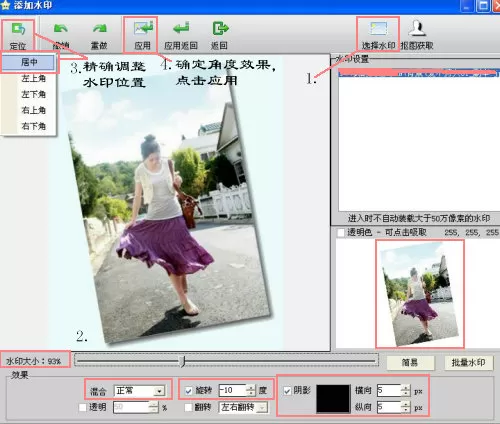
“水印”编辑
3.设置的功能和数字不变,只改变 旋转:-1度。应用。
第三次,旋转:10度。
(点击——应用,就可以在效果图上继续操作。isee这个很方便。)
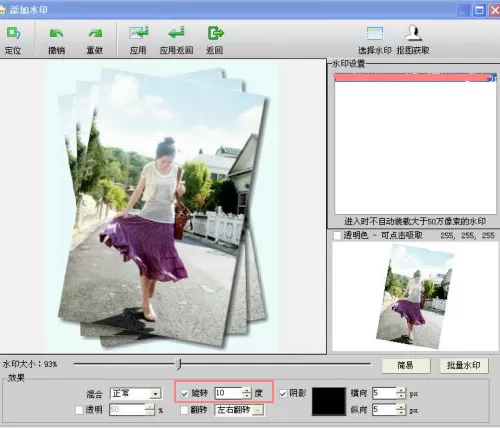
旋转
效果图就出来了。
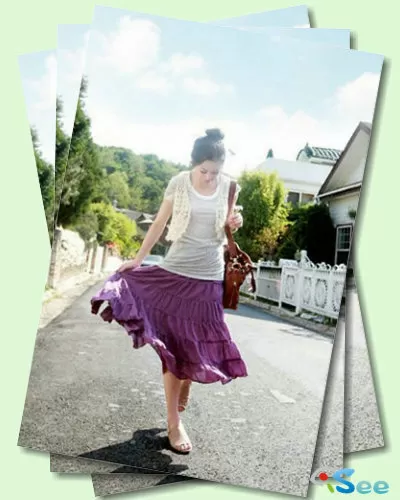
最终效果图
以上就是怎么在iSee图片专家中制作层叠图风格照片的全部内容了,大家都学会了吗?
相关推荐








最新教程




