网上数据导入到WPS表格的具体方法
编辑:棼谷

本教程讲网上数据导入到WPS表格的具体方法,操作起来是很简单的,想要学习的朋友们可以跟着小编一起去看一看下文,希望能够帮助到大家。
一、新建文本文档,命名为《学生参赛信息.txt》。
1、选中相关信息复制。
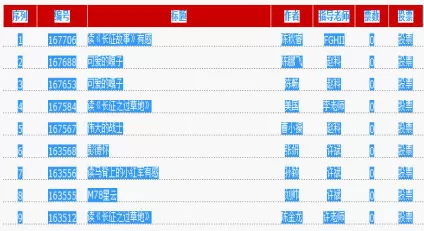
复制
2、在文本文档中粘贴。
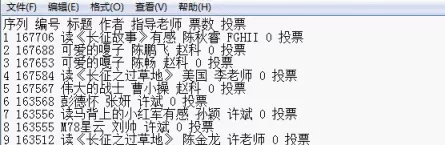
粘贴
3、回到网站,进入下一页,复制相关信息,再到文本文档中粘贴。
4、反复执行上述操作,直至将全部信息都粘贴到文本文档中。
5、保存文本文档。
二、将文本文档导入到WPS表格。
1、新建WPS表格,命名为《学生参赛信息.et》。
2、执行“数据”→“导入数据”,在弹出的对话框中点击“选择数据源”或“下一步”。
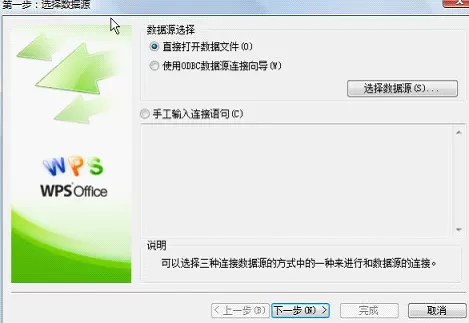
导入数据
3、在弹出的新界面中定位到“学生参赛信息.txt”,打开。
4、在弹出的“文件转换”界面,点击下一步。
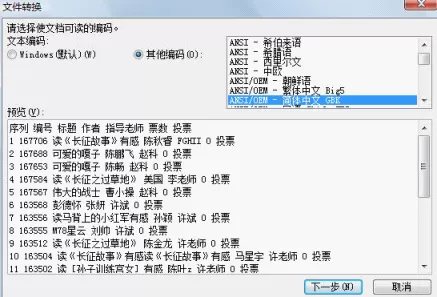
文件转换
5、在弹出的“文本导入向导-3步骤之1”对话框中选择“分隔符号(D)”。
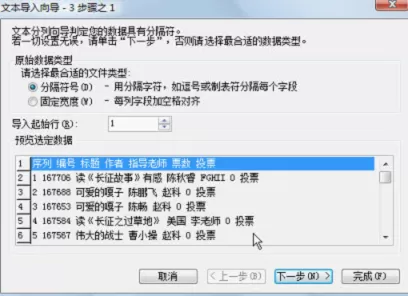
分隔符
6、在弹出的“文本导入向导-3步骤之2”对话框中选择合适的分隔符号,本例中选择“空格”,并单击下一步。
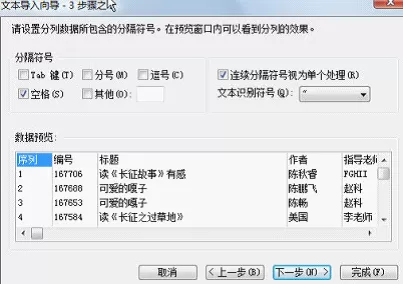
空格
7、在弹出的“文本导入向导-3步骤之3”对话框中单击完成。至此,学生参赛信息就导入到电子表格中了。
以上就是网上数据导入到WPS表格的具体方法了,大家都学会了吗?
相关推荐









最新教程




