WPS设置文本框阴影效果的具体操作
编辑:静谧

下面的这篇文章是教大家WPS设置文本框阴影效果的具体操作,教程简单易学,有需要的小伙伴就赶紧和小编一起来学习吧。
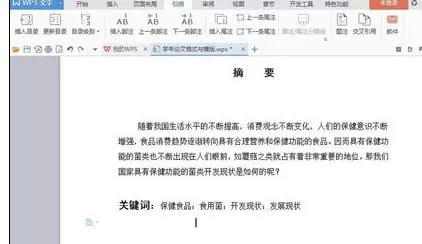
文本框阴影效果图:
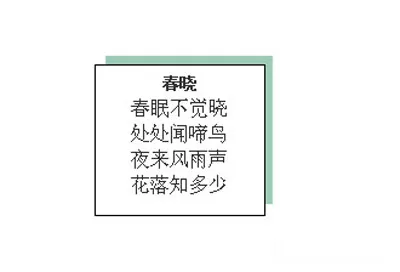
文本框阴影效果图
插入文本框
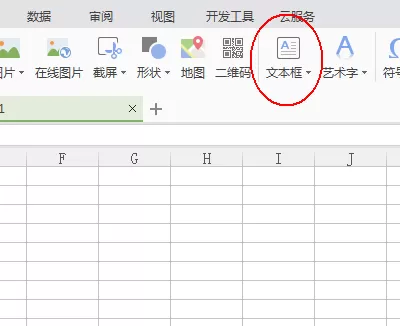
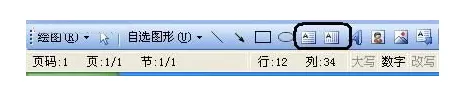
1、在文档中插入文本框。依次单击“插入”—“文本框”—“横向文本框”。
2、可以在文本框中输入文字。
设置阴影效果
1、单击选中文本框,单击“效果设置”选项。
2、在“效果设置”中,单击“阴影效果”选择一种阴影样式。
3、更改阴影的颜色:单击选中文本框,然后在“效果设置”中,单击“阴影颜色”选项,选择一种颜色。
4、将所选对象阴影移动:单击选中文本框,然后在“效果设置”中,选择移动图标即可。
以上就是WPS设置文本框阴影效果的具体操作了,大家都学会了吗?
相关推荐








最新教程




