在word2010中删除空白页的具体操作
编辑:终止符

大家知道在word2010中删除空白页的具体操作吗?以下内容就是小编为大家整理的在word2010中删除空白页的方法,一起来学习吧!
word2010删除空白页的方法
新建一个Word文档,编辑好内容,设置好格式(由于操作和编辑的失误文档里多出了空白页)。
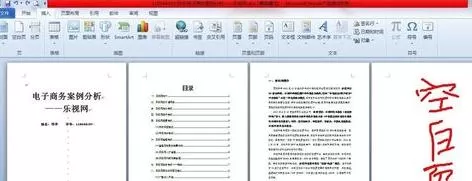
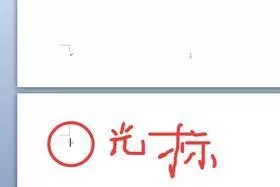
删除方法一:将光标放于空白页的开始处,按键盘上的“删除键”即可删除空白页。
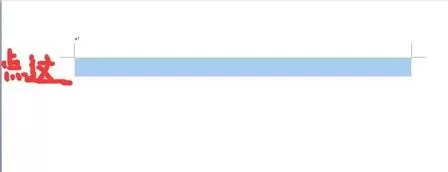
删除方法二:将光标放于空白页的开始处,单机其左侧,当空白页出现一个横条时,按键盘上的“删除键”即可删除空白页。
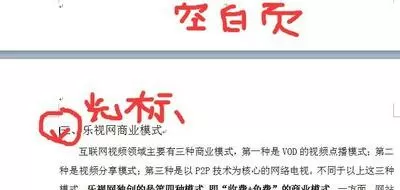
删除方法三:将光标放于空白页后一页的开始处,按键盘上的“删除键”即可删除空白页。
删除方法四:有时候空白页的出现是由于分页符造成的,删除分页符即可。
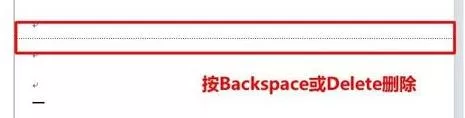
当然,以上都是普通状况下出现的空白页删除方法,最终都能达到删除空白页的效果。
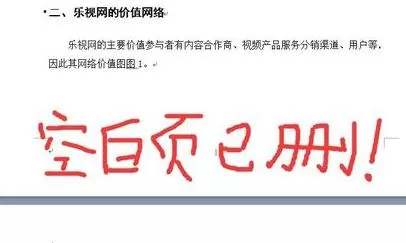
以上就是在word2010中删除空白页具体方法了,大家都学会了吗?
相关推荐









最新教程




