怎么在PS中给图片打马赛克?在PS中给图片打马赛克的方法
编辑:蓝玉

你是否知道怎么在PS中给图片打马赛克?今天小编就给大家讲解一下在PS中给图片打马赛克的方法,下面我们就一起去学习吧。
PS给图片打马赛克的方法一:
1、运行photoshop(在本教程中,小编使用的是photoshop cs6),点击文件-打开,选择你要打马赛克的图片。
选择【选框工具】,选区框选你要打马赛克的地方。如首图
然后选择【工具栏】里的【滤镜】-【像素化】-【马赛克】,进入马赛克设置窗口,以下示意图为网络供图。
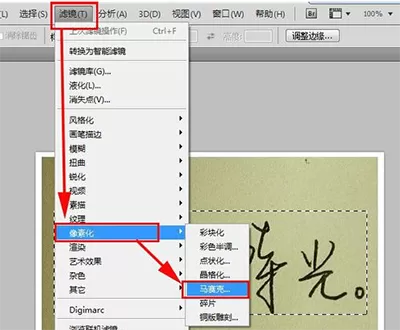
PS马赛克
根据需求,调节马赛克格子的大小,确认即可。
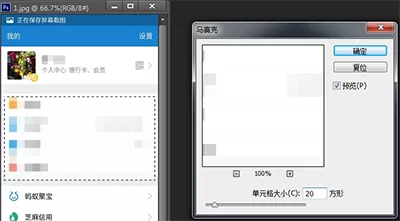
PS马赛克
马赛克打好了。看一下效果:
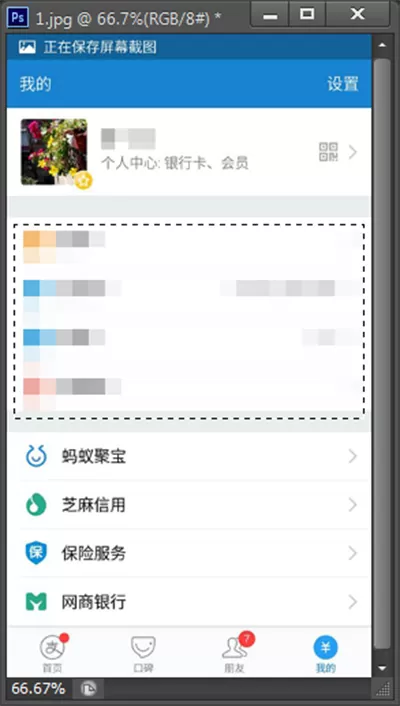
图片马赛克
PS给图片打马赛克的方法二:
使用马赛克快捷键
PS马赛克快捷键是Ctrl F,执行这个马赛克快捷键的前提是:你按照方法一先进行了马赛克的参数设置。
PS给图片打马赛克的方法三:
使用选区工具,选择要打马赛克的图片位置,右键选择马赛克。执行这个马赛克快捷方式的前提是:你按照方法一先进行了马赛克的参数设置。
以上就是怎么在PS中给图片打马赛克的全部内容了,大家都学会了吗?
相关推荐









最新教程




