使用ps把照片处理成彩色铅笔画效果的具体操作
编辑:忆离人

ps是一款常用的软件,但是很多朋友都还不会操作,下面是使用ps把照片处理成彩色铅笔画效果的方法,希望感兴趣的朋友都来共同学习哦。
1:首先打开照片,老规矩,复制一个副本。
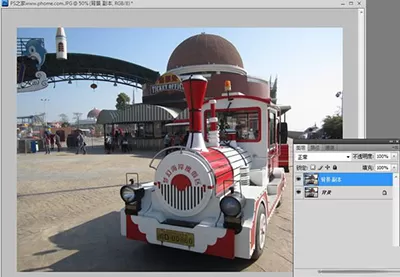
复制图层副本
2:对副本执行滤镜-风格化-查找边缘。
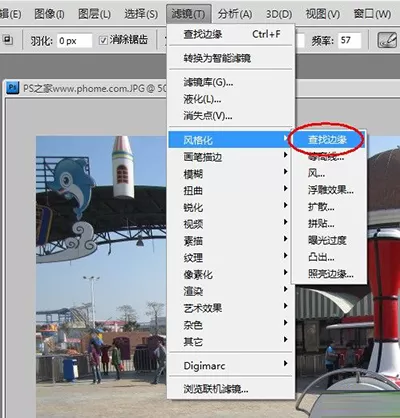
查找边缘
3:当当当当!!类似铅笔打稿的样子出来了!
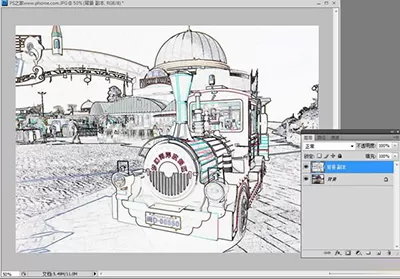
PS铅笔画效果图
4:先新建一个调整图层“色阶”,对整个画面的黑白对比微调一下。
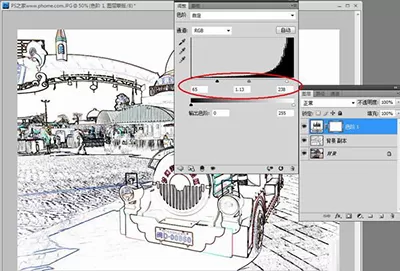
色阶
5:执行图像-调整-去色,也可以按快捷键Shift+Ctrl+U。
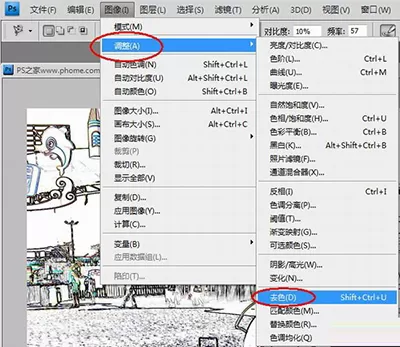
去色
6:效果如图。
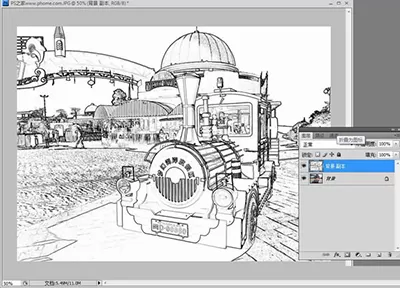
PS铅笔画效果图
7:如果你刚好喜欢这样的效果,那就收手吧~~或者继续下去~~~将图层混合模式设置为叠加。
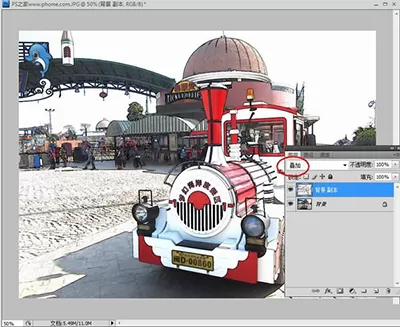
叠加
8:按Shift+Alt+Ctrl+E盖印出一个图层,执行滤镜-素描-便条纸。
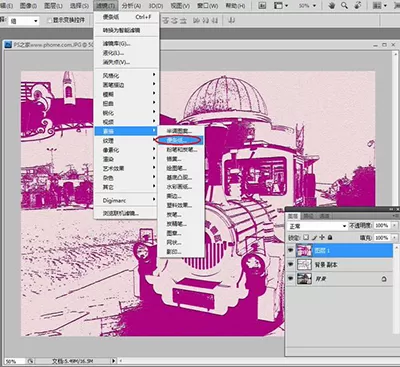
便条纸
9:将图层混合模式设置为色相,不透明度50%。
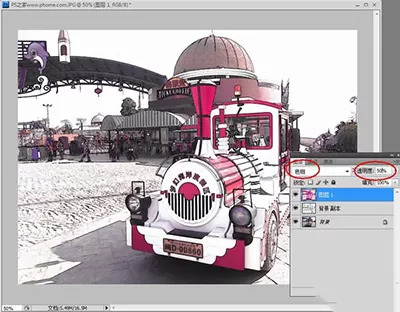
不透明度
完成最终效果。
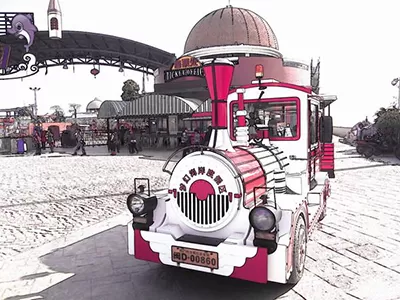
PS彩色铅笔画最终效果图
以上就是使用ps把照片处理成彩色铅笔画效果的具体操作了,大家都学会了吗?
相关推荐











最新教程




