excel 2007如何制作表格流程?excel 2007制作表格流程教程
编辑:幻想

excel 2007如何制作表格呢?想学习一下excel 2007制作表格教程的就来看看下文吧,以下就是具体的内容哦。
设置列宽
excel 2007制作表格流程1:选中要批量设置列宽的行
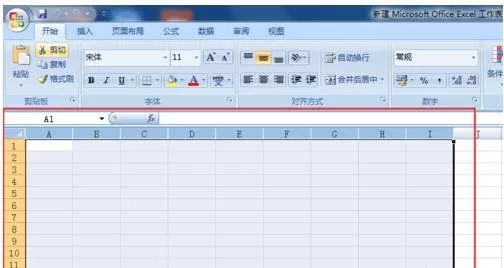
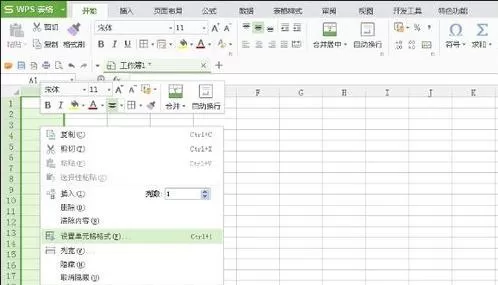
excel 2007制作表格流程2:在选中的任意列上右击,选择列宽
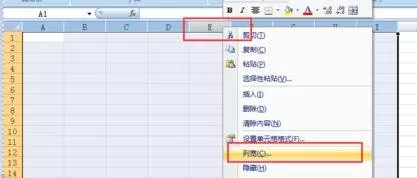
excel 2007制作表格流程3:打开的窗口是现在的列宽
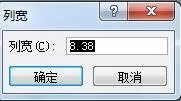
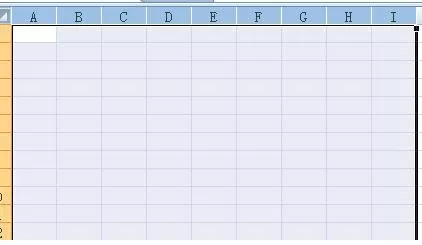
excel 2007制作表格流程4:在窗口中填写想要的列宽,点确定,就可以设置成下图所示列宽
设置底纹
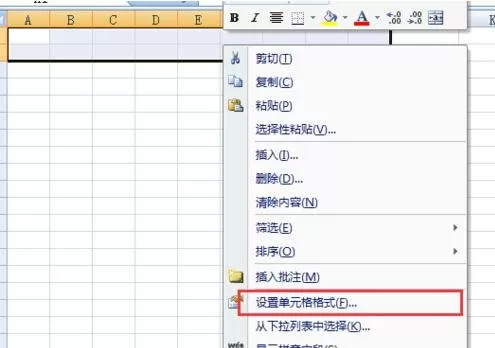
excel 2007制作表格流程1:选中要设置底纹的区域,然后在选中的任意位置右击选择设置单元格格式
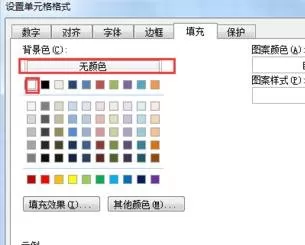
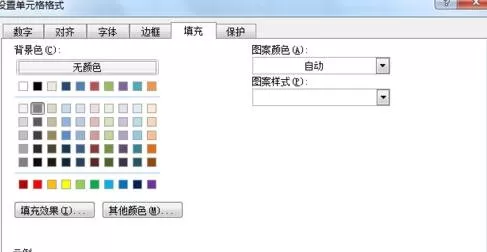
excel 2007制作表格流程2:在弹出窗口里点击填充,选择填充颜色
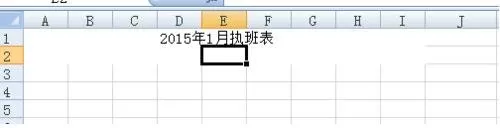
excel 2007制作表格流程3:设置完成后得到如下效果
设置边框
excel 2007制作表格流程1:选中要设置底纹的区域,然后在选中的任意位置右击选择设置单元格格式
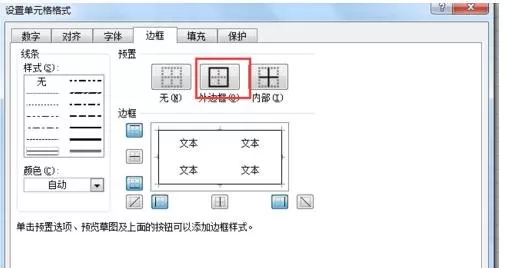
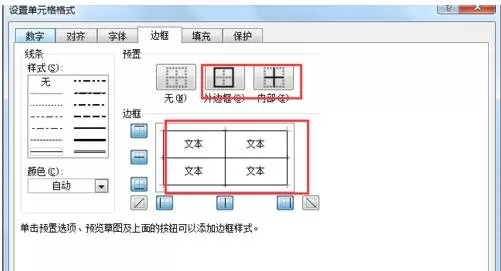
excel 2007制作表格流程2:选择想要的边框格式
excel 2007制作表格流程3:设置完成,效果如下图
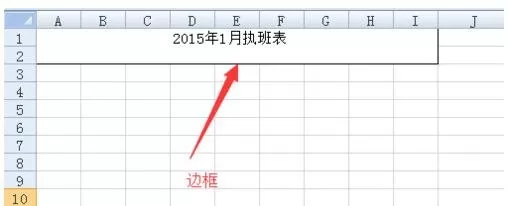
设置不同颜色的边框和底纹
excel 2007制作表格流程1:打开方法见上述"设置底纹"
excel 2007制作表格流程2:打开方法上述"设置边框"
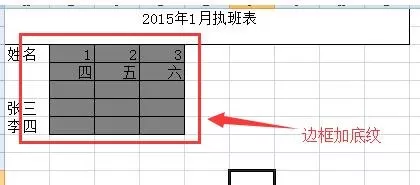
excel 2007制作表格流程3:设置边框和底纹
以上就是excel 2007制作表格教程,希望可以帮助到大家。
相关推荐









最新教程




