在excel2003中进行横向求和的详细步骤
编辑:折枝

excel2003被广泛应用,那么怎么在excel2003中进行横向求和?下面就是小编带来的在excel2003中进行横向求和的教程,很简单哦,看完之后你也来试试吧!excel2003横向求和的方法。
横向求和步骤1:下面这个表格就是我们需要求和的示例表格,看到我们需要求的是纵向的单科成绩之和,以及横向的单人三科成绩之和。
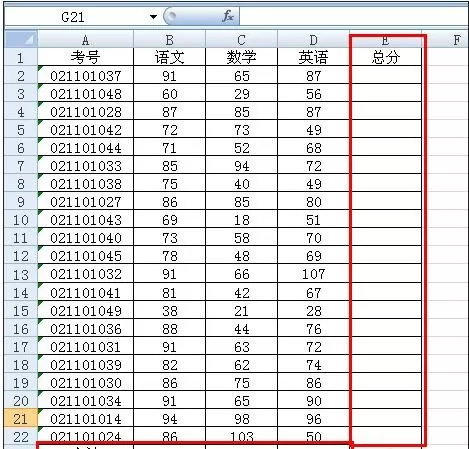
excel2003横向求和的方法图1
横向求和步骤2:先看单科成绩之和,首先用鼠标选中语文这一列的B2到B22。
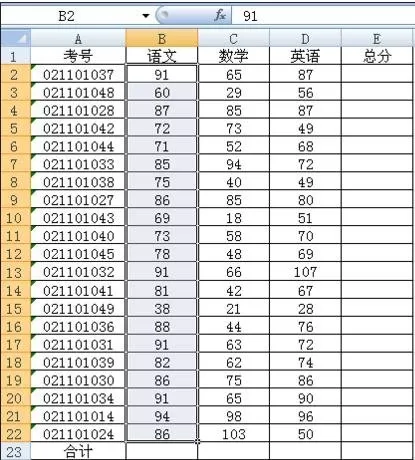
excel2003横向求和的方法图2
横向求和步骤3:点击开始菜单栏右侧的自动求和按钮。
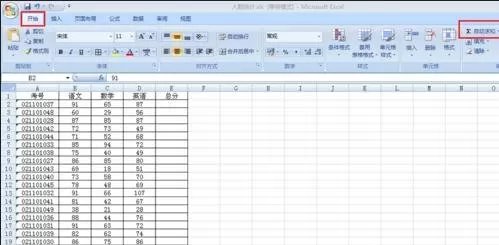
excel2003横向求和的方法图3
横向求和步骤4:结果出现在该列最下面一行
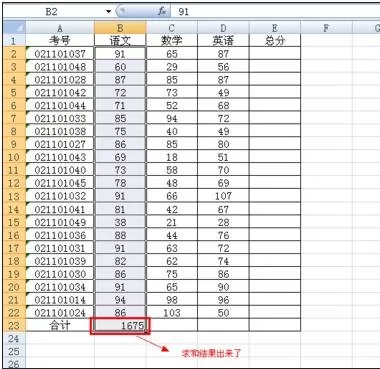
excel2003横向求和的方法图4
横向求和步骤5:将鼠标放到B23单元格右下角,当出现十字架的时候,点住向右拉,一直到D23单元格再松开
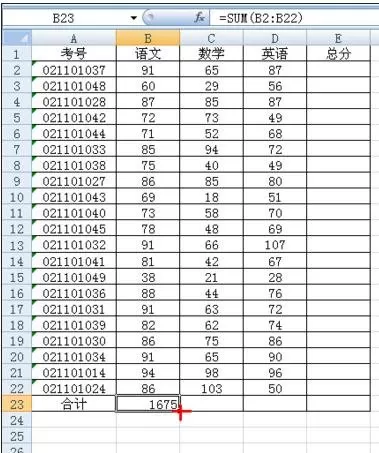
excel2003横向求和的方法图5
横向求和步骤6:那么三列的和就都求出来了。
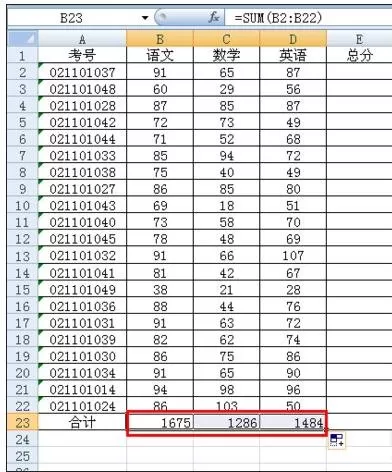
excel2003横向求和的方法图6
横向求和步骤7:通过同样的方法,选中第一行的三个成绩,点击自动求和按钮,求出结果。
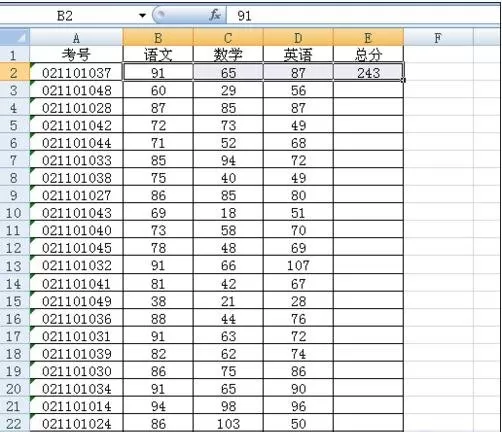
excel2003横向求和的方法图7
以上就是在excel2003中进行横向求和的详细步骤了,大家都学会了吗?
相关推荐








最新教程




