如何显示Excel2013中超过报销金额的行?
编辑:颜面

大家知道如何显示Excel2013中超过报销金额的行吗?公司出差报销的额度都是有限制的,下面就来看看怎么显示吧。
显示Excel2013中超过报销金额的行的方法:
①选中A:C列,单击菜单栏--开始--条件格式--新建规则。

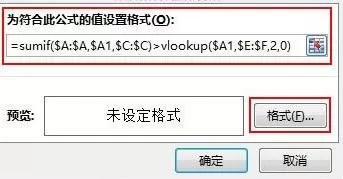
②选择规则类型为使用公式确定要设置格式的单元格,然后填入公式:=sumif($A:$A,$A1,$C:$C)>vlookup($A1,$E:$F,2,0) 单击格式按钮。
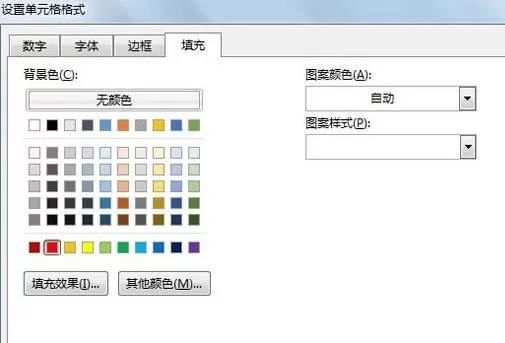
设置单元格格式
①在填充选项卡中,选择一种颜色。
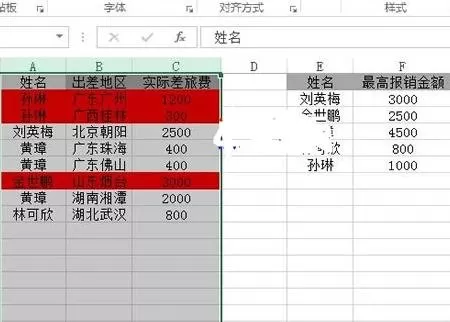
②确定之后,原表格中超出报销金额的单元格整行就会按照之前你设定的颜色显示了。
以上就是显示Excel2013中超过报销金额的行教程,希望可以帮助到大家。
相关推荐













最新教程




