在word2013中设置脚注每页重新编号的图文教程
编辑:默遇

相信对于word2013大家还有很多不懂的地方,今天随小编一起去了解一下在word2013中设置脚注每页重新编号的具体方法吧,希望对大家有所帮助。
word2013设置脚注每页重新编号的方法
点击打开word2013
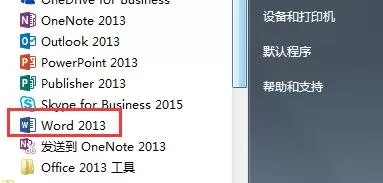
word2013设置脚注每页重新编号的方法图1
然后打开我们要进行每页重新编号的文档。
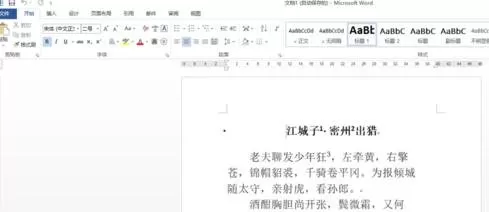
word2013设置脚注每页重新编号的方法图2
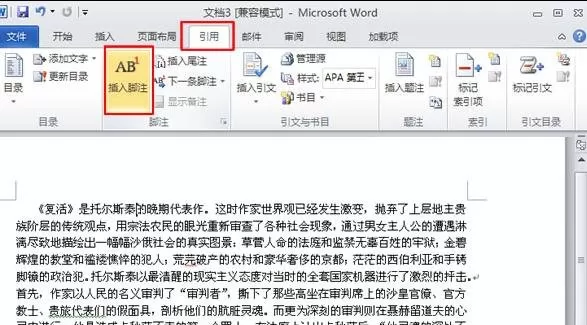
接着点击页面上方工具栏中的【引用】选项卡
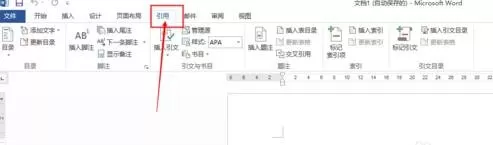
word2013设置脚注每页重新编号的方法图3
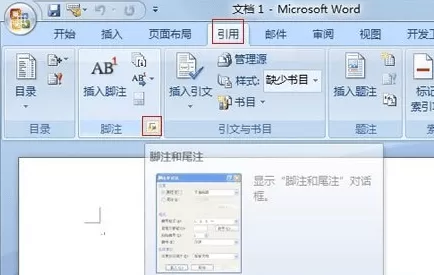
接着点击【引用】选项卡下方【脚注】族区域右下方的折叠框箭头符号,如图所示
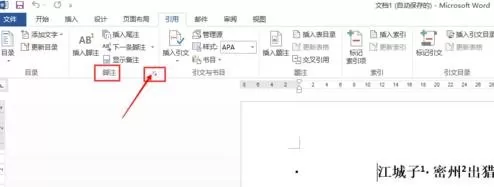
word2013设置脚注每页重新编号的方法图4
接着会弹出【脚注和尾注】对话框,在对话框的【位置】选项下方选择【脚注】
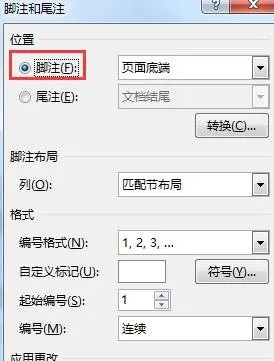
word2013设置脚注每页重新编号的方法图5
接着在【编号】右边点击三角下拉按钮,然后选择【每页重新编号】如图所示
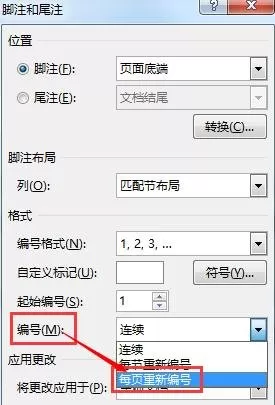
word2013设置脚注每页重新编号的方法图6
最后点击【应用】保存设置后退出。
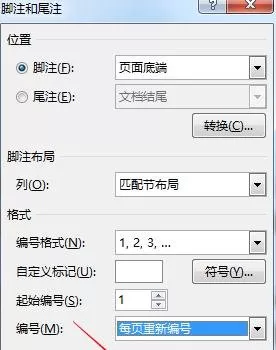
word2013设置脚注每页重新编号的方法图7
以上就是在word2013中设置脚注每页重新编号的图文教程了,大家都学会了吗?
相关推荐









最新教程




