如何在PPT2013中进行形状剪除?在PPT2013中进行形状剪除的方法
编辑:伊人

如何在PPT2013中进行形状剪除?今天小编就为大家讲一下在PPT2013中进行形状剪除的方法,有需要的小伙伴可以一起来看看喔。
ppt2013形状剪除的步骤
1.形状剪除
如图插入图形,然后按住Ctrl,先选中大的椭圆,再选中小的椭圆。最后点击绘图工具(格式)-合并形状-剪除。形状剪除,会把后选中形状剪除掉,会保留第一个选择形状的颜色。
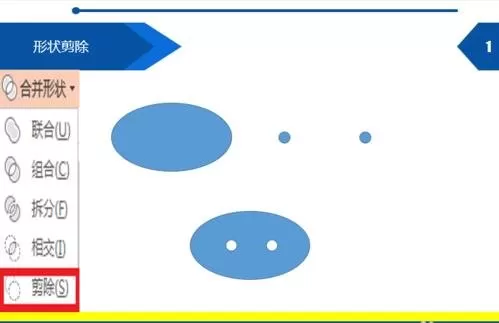
ppt2013形状剪除的步骤图1
2.编辑顶点
如图,插入三角形,点击绘图工具(格式)-旋转-垂直翻转,编辑形状-编辑顶点,然后通过如图的手柄来调节。
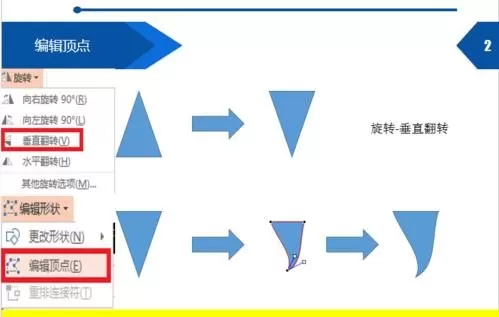
ppt2013形状剪除的步骤图2
3.形状联合
如图去除形状轮廓,然后按住Ctrl,选中两个图形,点击绘图工具(格式)-合并形状-联合。
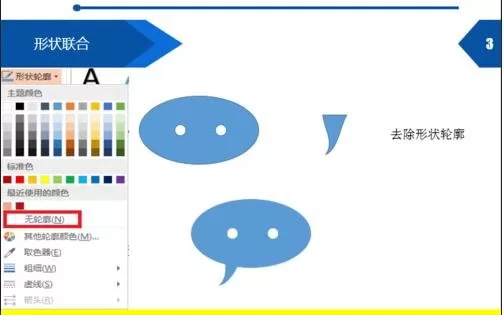
ppt2013形状剪除的步骤图3
4.图形制作
如图,同样制作如图的图形。
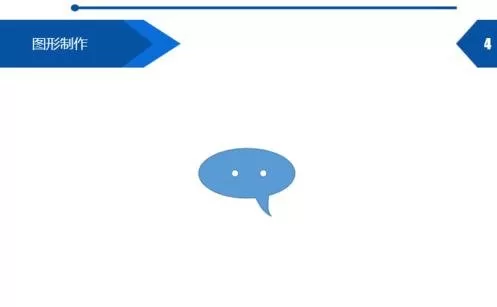
ppt2013形状剪除的步骤图4
5.形状组合
如图,把上面制作的形状的形状填充设置为无填充颜色,然后按照如图放置。

ppt2013形状剪除的步骤图5
以上就是如何在PPT2013中进行形状剪除的全部内容了,希望可以帮助到大家!
相关推荐








最新教程




