怎么在ppt2013中剪裁图片?在ppt2013中剪裁图片的教程
编辑:花心症

怎么在ppt2013中剪裁图片?下面就跟随小编一起来学习在ppt2013中剪裁图片的方法,熟悉一下它的操作流程吧。
ppt2013剪裁图片的步骤
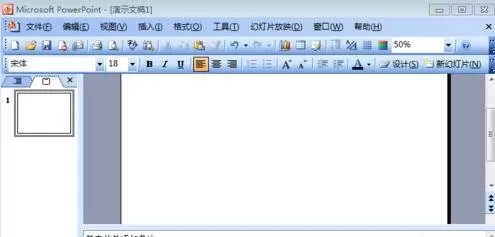
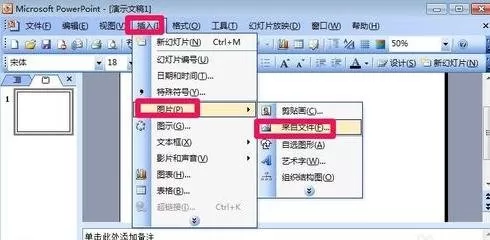
在ppt中裁剪图片,首先点击插入菜单插入一个图片到幻灯片中。
ppt2013剪裁图片的步骤图1
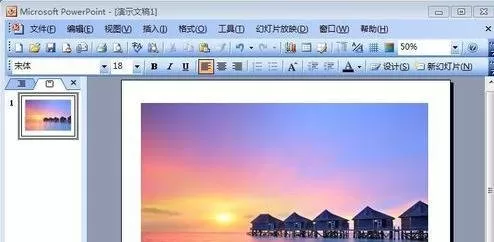
在电脑上找到需要插入的图片。
ppt2013剪裁图片的步骤图2
ppt2013剪裁图片的步骤图3
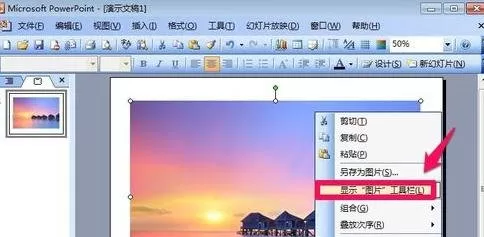
在图片上单击鼠标右键,显示图片工具栏!
ppt2013剪裁图片的步骤图4
图片工具栏上点击裁剪按钮。
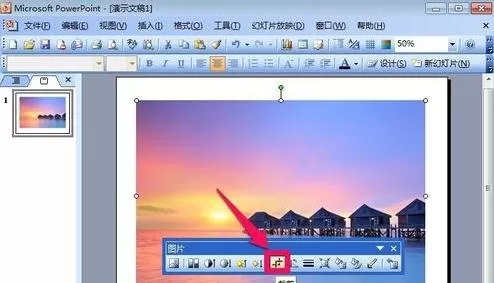
ppt2013剪裁图片的步骤图5
这时候用鼠标按住拖动图片边缘的那些标志,对图片进行裁剪。
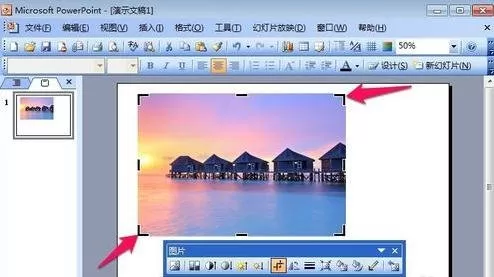
ppt2013剪裁图片的步骤图6
裁剪图片后,在空白处点击一下鼠标就完成了。当然最新的PPT2013还有更多的裁剪功能,可以将图片裁剪为自己需要的形状大家可以试试!
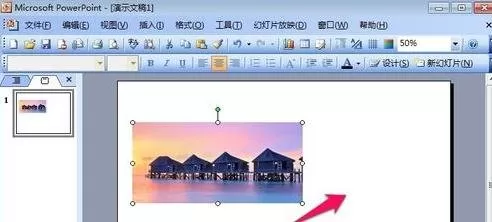
ppt2013剪裁图片的步骤图7
以上就是怎么在ppt2013中剪裁图片的全部内容了,大家都学会了吗?
相关推荐








最新教程




