PPT2007怎样制作卷轴动画?PPT2007制作卷轴动画教程
编辑:念旧

PPT2007怎样制作卷轴动画呢?想必大家都想让自己的PPT别具一格吧,下面就看看PPT2007制作卷轴动画教程吧。
PPT2007制作卷轴动画教程:
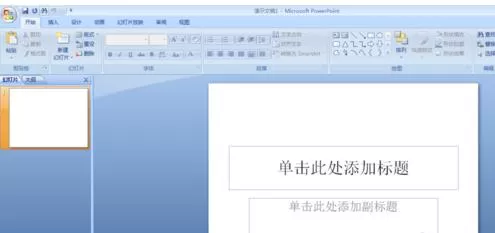
打开powerpoint2007软件,如图:
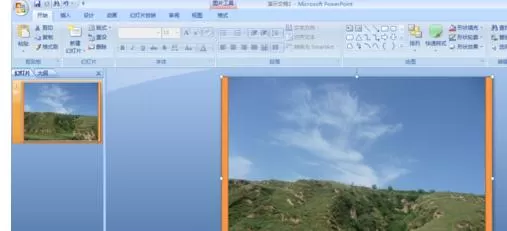
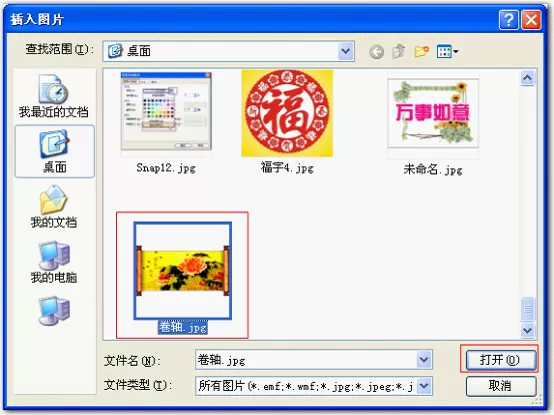
导入制作卷轴画的图片,绘制两根卷轴(也可没有卷轴),如图:
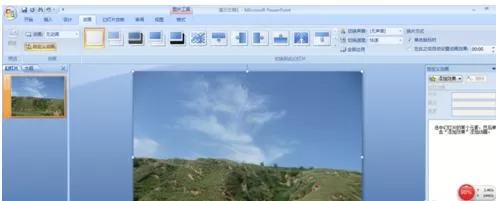
单击工具栏“动画”,在下拉列表中单击“自定义动画”,如图:
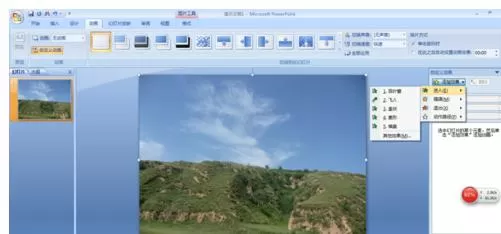
单击选中图片,在右面的“自定义动画”面板中,单击“添加效果”,单击“进入”,再单击“其他效果”,选择“劈裂”,具体设置如下:开始设为“之后”,方向设为“从中间向左右展开”,速度设为“非常慢”,如图:
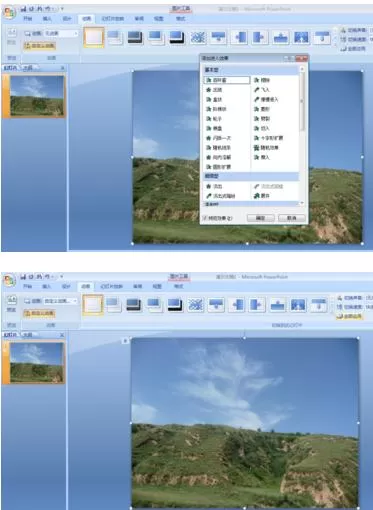
单击图片右边的卷轴,单击“添加效果”,单击“进入”,再单击“出现”,具体设置如下,开始设置为“之前”,如图:
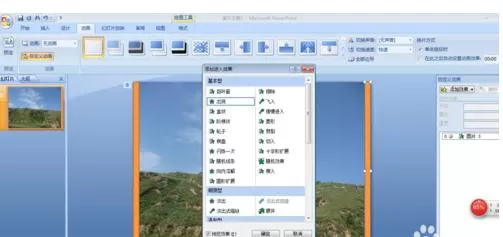
单击图片右边的卷轴,单击“添加效果”,单击“动作路径”,选择“向右”具体设置如下,开始设置为“之前”,速度设为“非常慢”,如图:
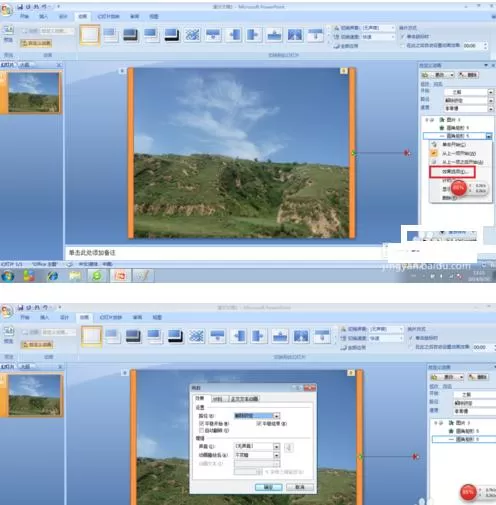
“自定义动画”面板上该效果位置右键单击,出现的菜单中单击“效果选项”,出现的面板中勾选“平稳开始”“平稳结束”,如图:
以上就是PPT2007制作卷轴动画教程,希望可以帮助到大家。
相关推荐












最新教程




