怎么在Word中绘制笑脸?在Word中绘制笑脸的教程
编辑:凉人心

怎么在Word中绘制笑脸?今天小编就给大家带来了在Word中绘制笑脸的教程,相信大家通过学习,在以后的操作中一定会得心应手。
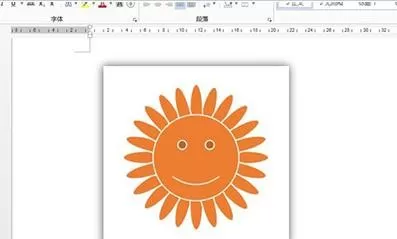
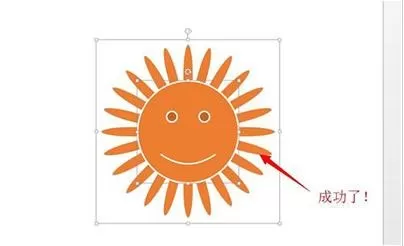
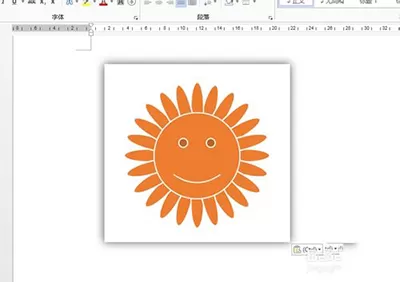
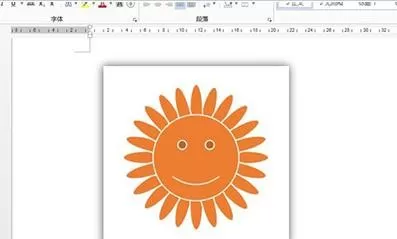
1、我们先看一下我们要达到的目标图,先有一个整体的映像。
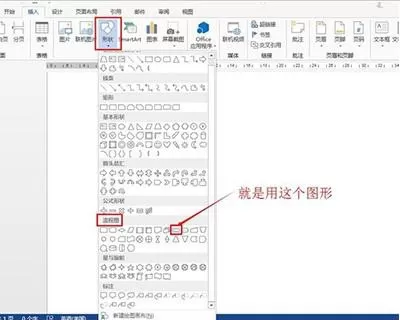
2、其实,我们知道中间的笑脸不难画,难点在笑脸外围的细长椭圆,我们数一下有24个。先画一个椭圆:插入→形状→流程图→椭圆
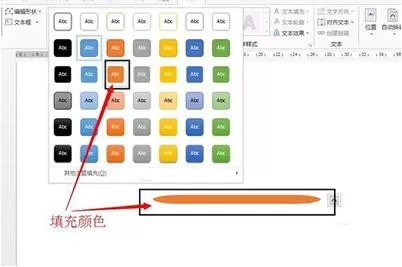
3、填充颜色
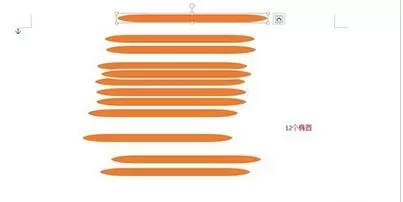
4、笑脸外围有24个椭圆,但我们这里只需要12个就可以了。已经有一个了,剩下的11个用复制的方法得到:按住ctrl,鼠标点击拖动,依次复制11个。
5、接下来进行旋转:第一个旋转15°,第二个旋转30°,依次类推,每一个图形都比前一个图形多旋转15°。旋转方法:选择图形,按住alt键,再按右光标,按一次有光标旋转15°。
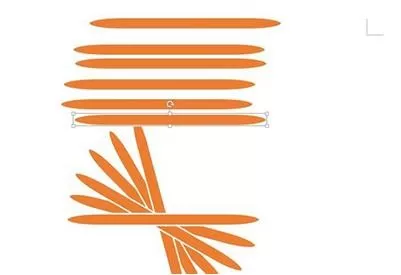

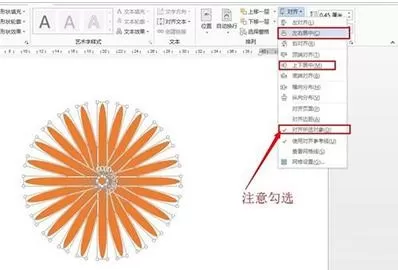
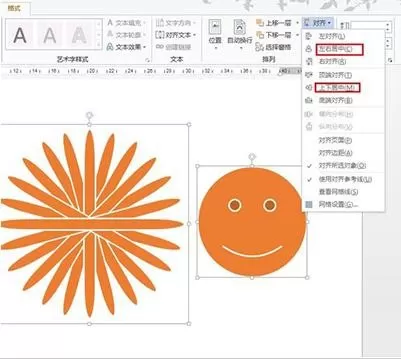
6、框选这12个椭圆,点击格式→对齐,勾选:对齐所选对象;点击左右居中,点击上下居中
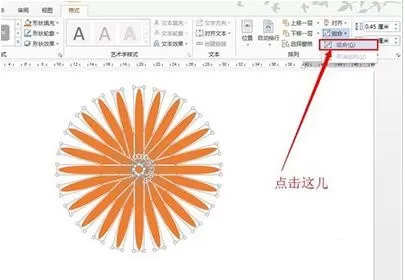
7、框选→格式→组合
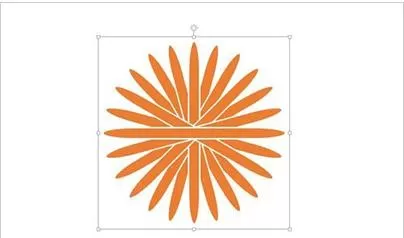
8、插入笑脸:插入→形状→基本图形→笑脸
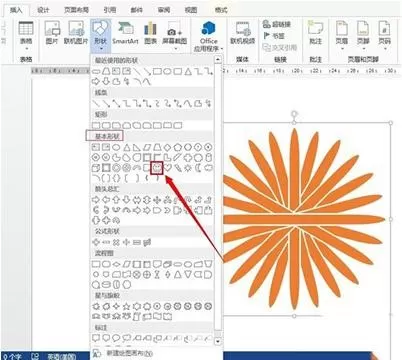
9、点选笑脸和之前画好的椭圆,格式→对齐;点击上下居中、左右居中。
以上就是怎么在Word中绘制笑脸的全部内容了,大家都学会了吗?
相关推荐









最新教程




