怎么在Indesign中新建和保存文档?在Indesign中新建和保存文档的教程
编辑:旧模样

有许多小伙伴还不熟悉Indesign中的一些操作,没关系,下面小编分享了在Indesign中新建和保存文档的教程,希望感兴趣的朋友都来共同学习哦。
方法步骤:
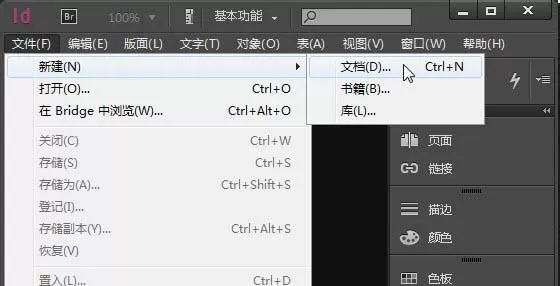
1、选择【文件】/【新建】/【文档】菜单命令。
Indesign新建和保存文档的方法
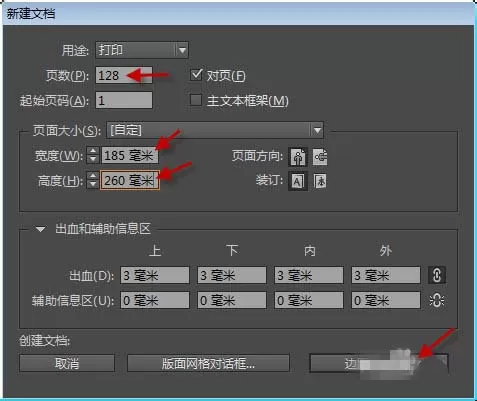
2、设置页数为“128”、“宽度”和“高度”分别为“185毫米”和“260毫米”、单击“边距和分栏”按钮。
Indesign新建和保存文档的方法
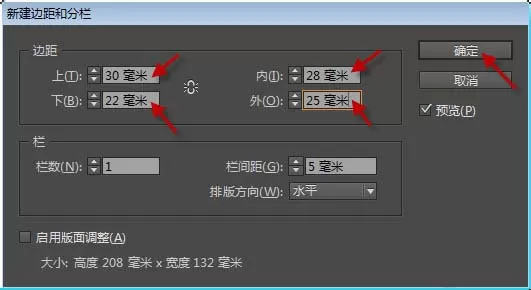
3、设置边距栏的上、下、内、外分别为“30毫米”、“22毫米”、“28毫米”、“25毫米”,单击“确定”按钮,完成新建文档操作。
Indesign新建和保存文档的方法
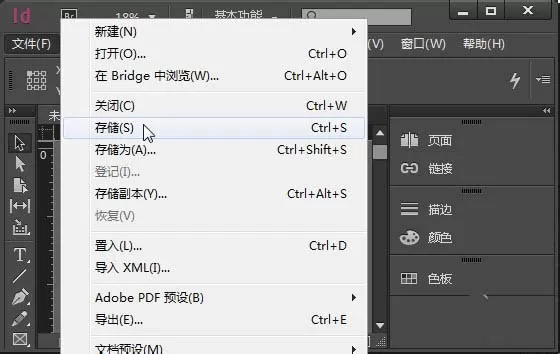
4、选择【文件】/【存储】菜单命令。
Indesign新建和保存文档的方法
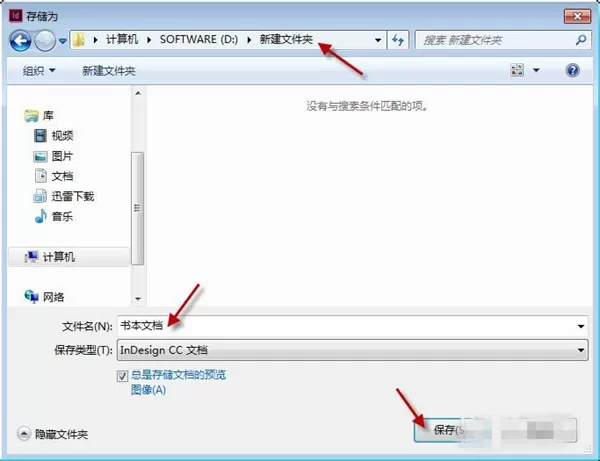
5、在“路径”下拉列表框中设置保存位置,在“文件名”文本框中输入“书本文档”,单击“保存”按钮,完成文档的保存。
Indesign新建和保存文档的方法
以上就是怎么在Indesign中新建和保存文档的全部内容了,大家都学会了吗?
相关推荐










最新教程




