使用DWG trueview转换CAD版本的图文解析
编辑:折枝

DWG trueview现在逐渐被大众熟知,那大家知道怎么使用DWG trueview吗?如果不知道的话,那就看一看使用DWG trueview转换CAD版本的图文解析,希望大家能够得到帮助。
如何用DWG trueview转换CAD版本?
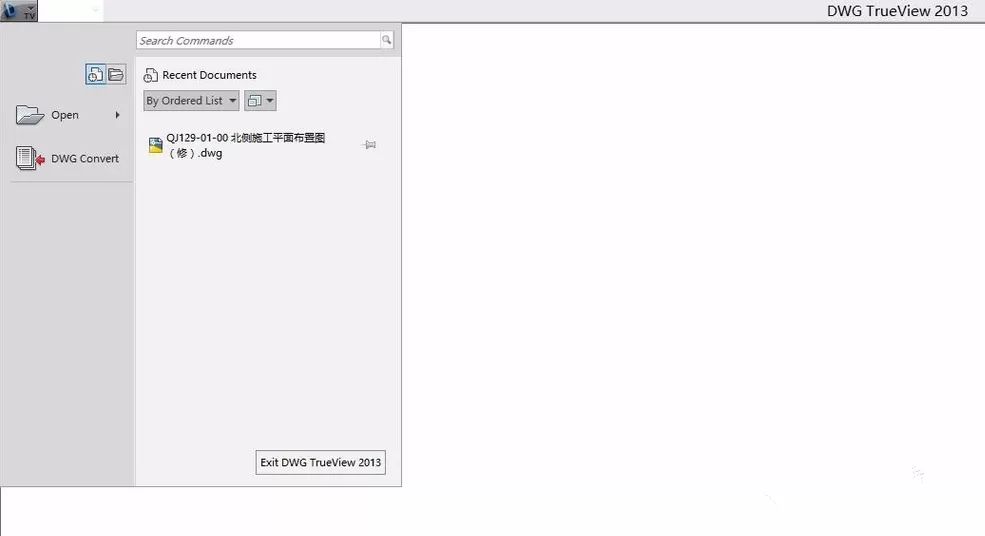
1、打开DWG trueview软件,点击左上角图标→DWG convert,或者其他路径转到DWG convert,
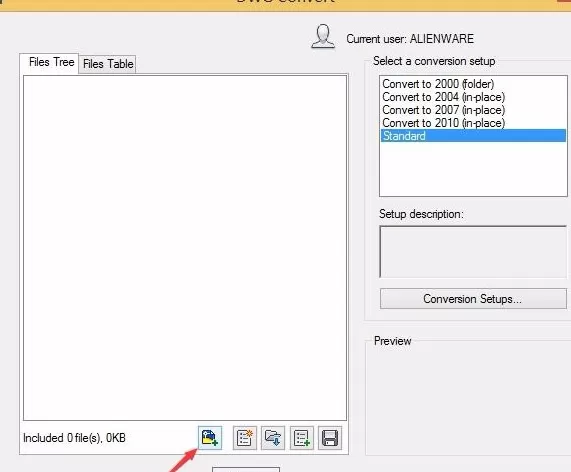
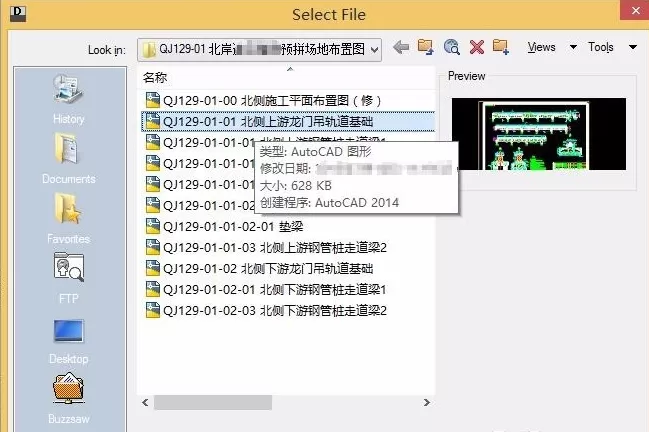
2、点击红色箭头指引处的图标,添加需要转化的高版本CAD文件(add file),双击添加文件或批量添加文件。
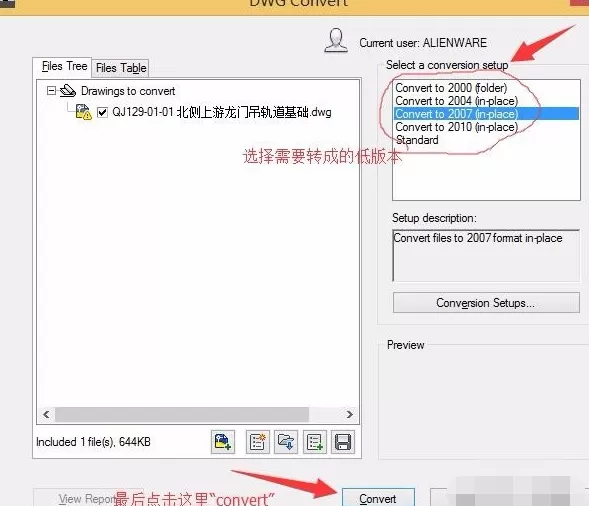
3、在“select a coversion setup”选择需要的转到的低版本,最后在底部点击覆盖"convert",出现读条。
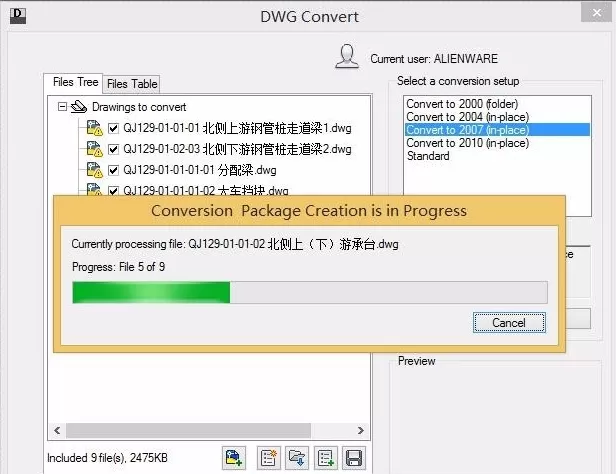
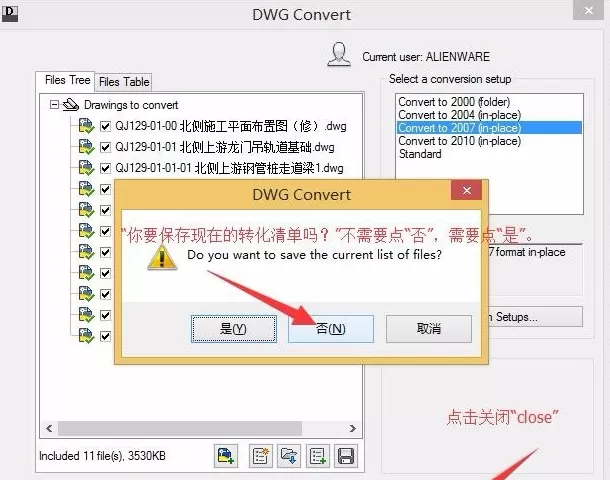
4、完成转换后点击“close”关闭DWG trueview,不需要保留转换清单的点“否”,需要保留点“是”。
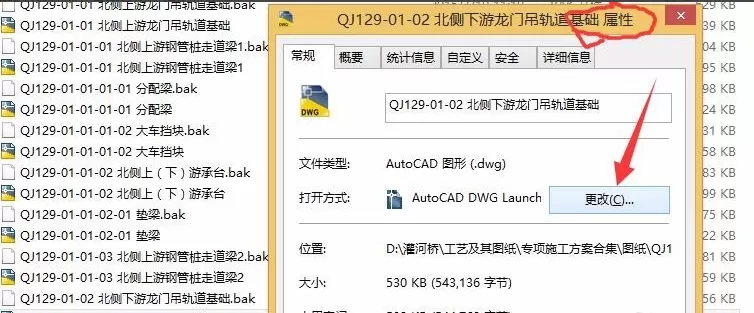
5、因为系统默认原因,直接点击被转化为低版本的文件仍会以DWG trueview方式打开,需要在文件属性里更改类型并保存。
以上就是使用DWG trueview转换CAD版本的图文解析了,大家都学会了吗?
相关推荐













最新教程




