如何重新创建iTunes资料库和播放列?
编辑:情殇

今天给大家普及一下如何重新创建iTunes资料库和播放列,下面就一起去看一看,了解了解,相信可以帮助到大家的。

重新创建 iTunes 资料库文件
1. 退出 iTunes。
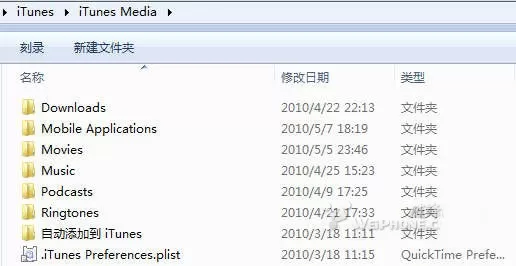
2. 找到 iTunes 文件夹。
| 操作系统 | iTunes 文件夹的默认位置 |
| Mac OS X | /用户/[用户名]/音乐 |
| Microsoft Windows XP 和 2000 | Documents and Settings[用户名]My Documents我的音乐 |
| Microsoft Windows Vista | 用户[用户名]音乐 |
| Microsoft Windows 7 | 用户[用户名]我的音乐 |
3. 打开 iTunes 文件夹。
4. 将“iTunes Music Library.xml”文件拖到桌面。
5. 将以下文件从 iTunes 文件夹拖到废纸篓:
| Mac OS X | “iTunes 资料库”(这在 iTunes 4.9 之前的版本中称作“iTunes 4 音乐库”) |
| Microsoft Windows | “iTunes Library.itl”(这在 iTunes 4.9 之前的版本中称作“iTunes 4 Music Library.itl”) |
6. 打开 iTunes。
重要信息:此时,请不要向 iTunes 中添加任何内容。
7. 选取文件 > 资料库 > 导入播放列表。
8. 导航到桌面上的“iTunes Music Library.xml”文件。
Mac 用户:点按“选取”。
Windows 用户:点按“打开”。
重新创建资料库后,任何与 iTunes 同步的设备(Apple TV、iPod、iPhone、iPad)会将 iTunes 资料库视为新资料库并会重新与其完全同步。
如果完成上述步骤后,iTunes 中的 Podcast 列表是空的,请了解如何将这些列表添加回 iTunes。
如果“iTunes Music Library.xml”文件不可用,请了解如何将文件添加回资料库(由于“iTunes Music Library.xml”文件不可用,因此播放列表和其他信息也将不可用)。
以上就是如何重新创建iTunes资料库和播放列的全部内容了,大家都学会了吗?
相关推荐










最新教程




