ppt美化大师侧边栏不显示的图文教程
编辑:ぐ夏筱沐

大家知道ppt美化大师侧边栏不显示如何解决吗?若是不知道,那就看一看ppt美化大师侧边栏不显示的图文教程哦,希望大家能够得到帮助。
出现这种现象有两个原因:
1) 美化大师插件可能给Office禁用,需要把插件从禁用项目里移除。
2) 美化大师插件的加载行为被设置为:非启动时加载,需要重新设置插件行为。
移除禁用项目的操作方法:Office 2007/2010/2013手工操作:
1.打开“PowerPoint选项”
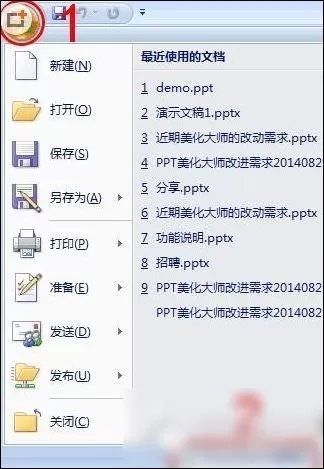
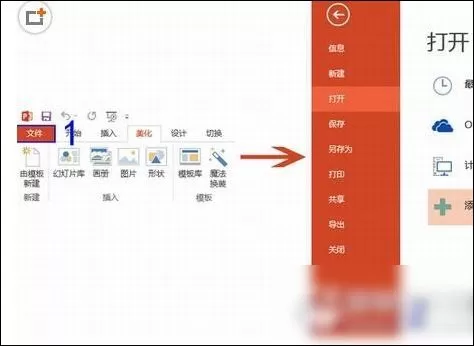
Office 2010/2013点击“文件”—“选项
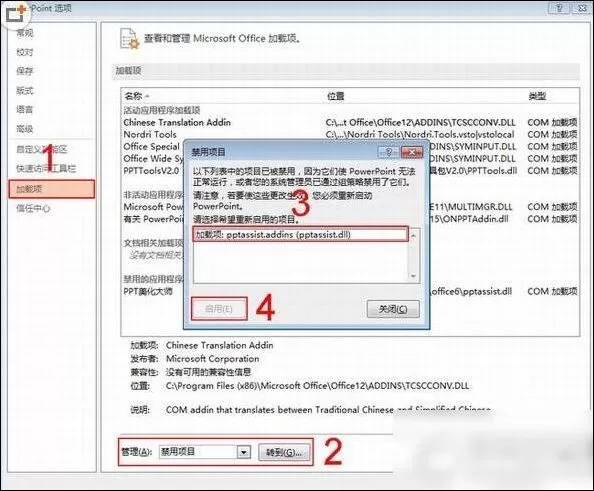
2.在“PowerPoint选项”里点击“加载项”—在“管理”选项里选择“禁用项目”—点击“转到”,弹出“禁用项目”窗口,在列表里选择希望重新启用的项目,这里选择pptassist.addins(pptassist.dll)后点击“启用”,如下图
设置插件启动行为:
1.打开“PowerPoint选项”
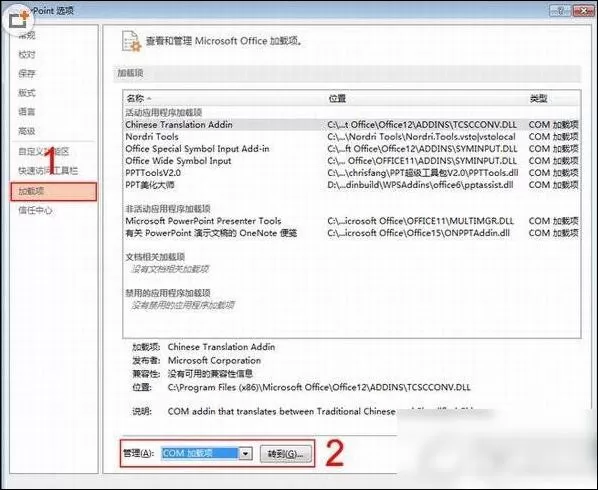
2.在“PowerPoint选项”里点击“加载项”—在“管理”选项里选择“COM加载项”—点击“转到”按钮,显示“COM加载项”窗口。
3. 把“PPT美化大师” 前的勾打上,点击“确定”完成。
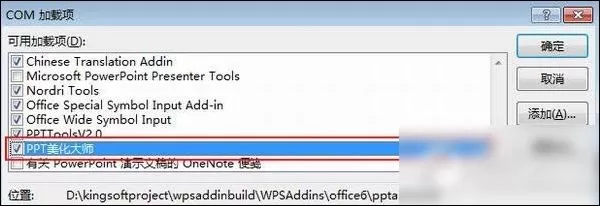
设置插件启动行为:
开始”菜单—“所有程序”—“PPT美化大师”,点击“PPT美化大师”快捷方式,启动美化大师独立程序。启动时会自动检查和修复美化大师的插件。

以上就是ppt美化大师侧边栏不显示的图文教程,希望可以帮助到大家。
相关推荐








最新教程




