Camtasia Studio设置录音向导的操作技巧
编辑:囚人

今天普及一下Camtasia Studio设置录音向导的操作技巧,下面就一起去看看Camtasia Studio设置录音向导的教程吧,去了解了解,相信可以帮助到大家的。
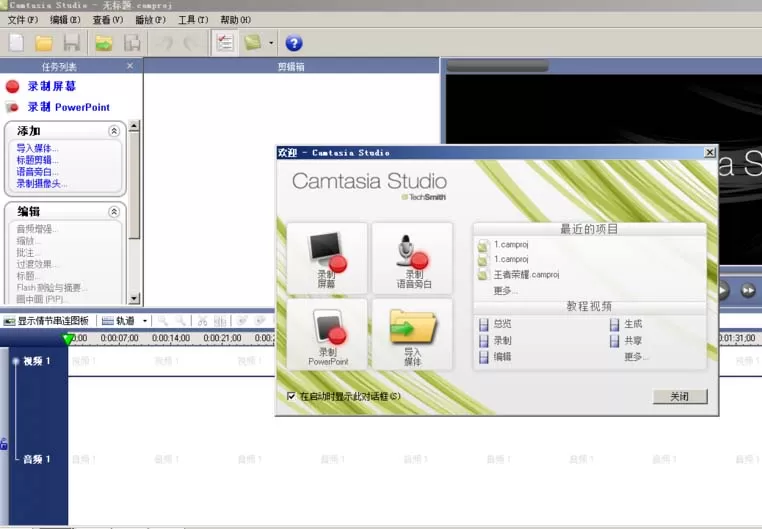
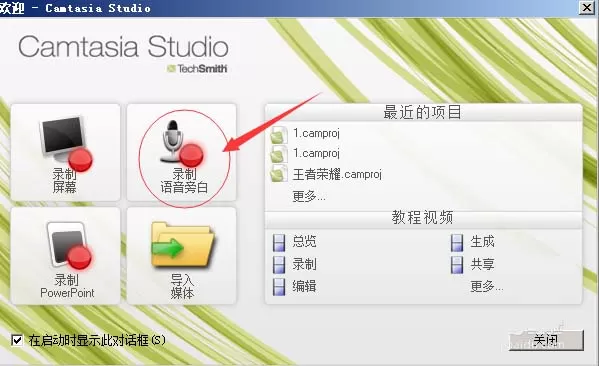
1、打开Camtasia Studio 6 ,默认会显示一个对话框,请选择“录制语音旁白”,点击确定。
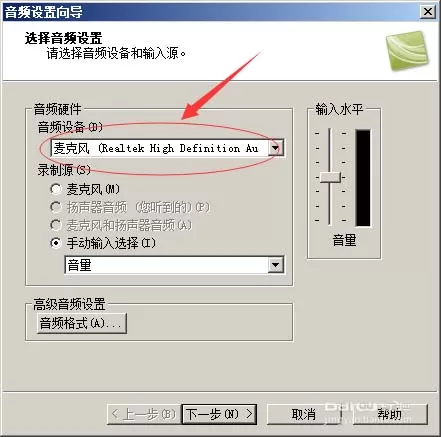
2、这个时候出现语音设置向导对话框,请选择“音频设置向导”,选择“麦克风”点“下一步”,再点“完成”。即可开始进制录制。
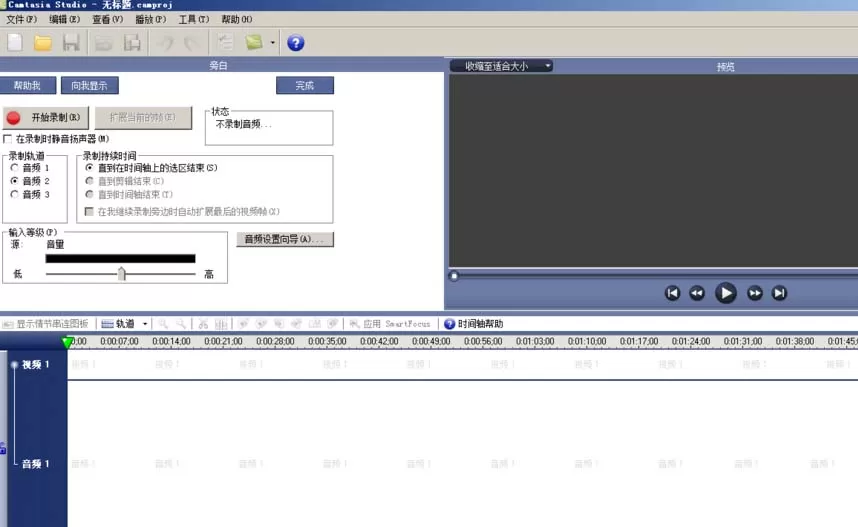
3、点击左上角的“开始录制”进入录音模式,注意周围的环音,保持在一个较为安静的环境中。
4、这个时候,已经进入录音状态,可以插入麦克风进行说话了。
5、录好语音后,点击“完成”即可。
上面就是小编带来的Camtasia Studio设置录音向导的操作技巧,你们都知道了吗?
相关推荐










最新教程




