使用Edraw Max亿图图示绘画出红色双向箭头的具体操作步骤
编辑:瞳荧

你们了解使用Edraw Max亿图图示是怎么绘画出红色双向箭头的吗?不是很了解的用户就去下文看看使用Edraw Max亿图图示绘画出红色双向箭头的具体操作步骤。

1、打开Edraw Max软件,进入其主界面;

2、在基本图形Basic Diagram中找到并双击Arrows箭头;

3、进入箭头创建页面;
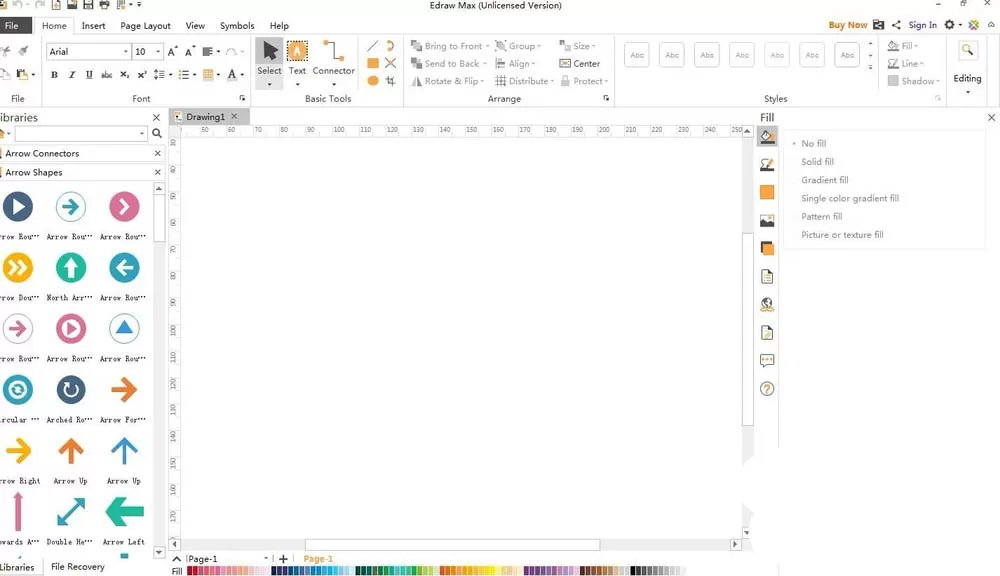
4、找到双向箭头;
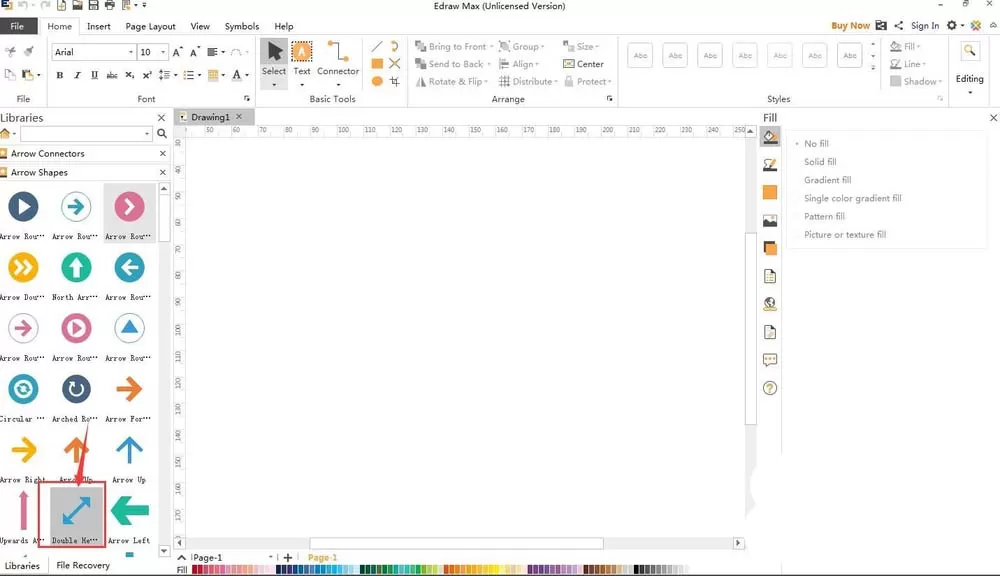
5、用鼠标将其拉到编辑区;
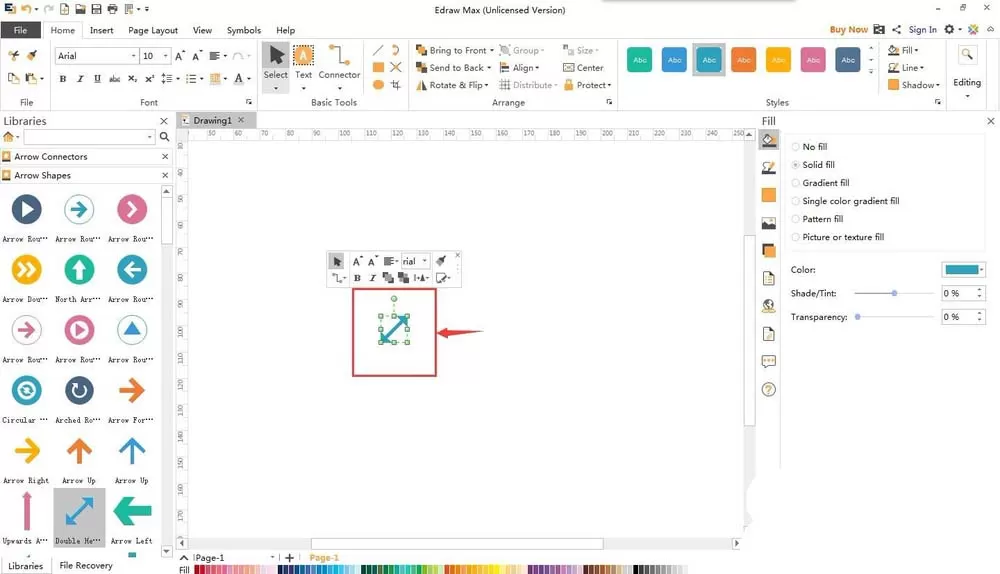
6、按住鼠标左键不放,向外拉动,将箭头变大;
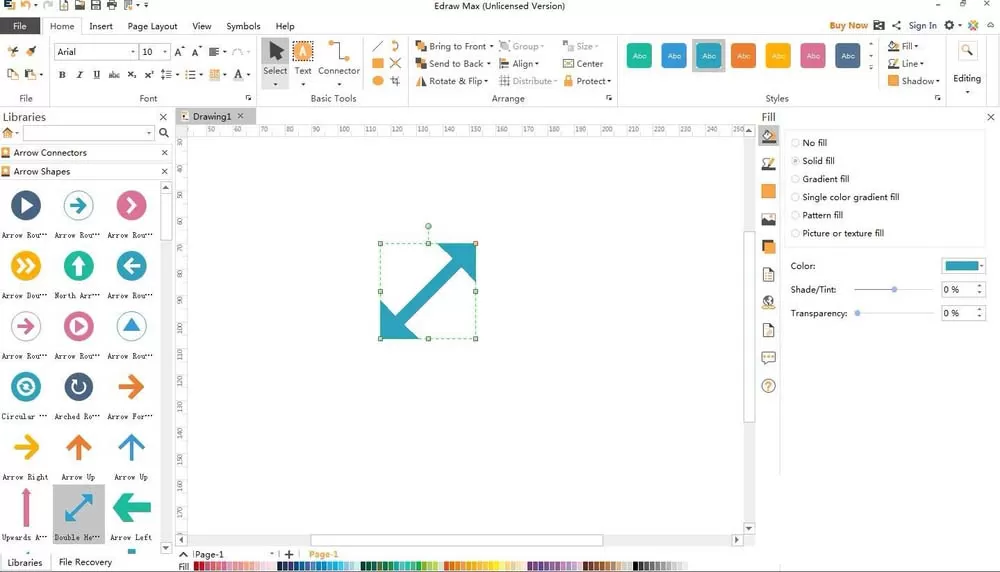
7、按住鼠标左键不放,向内 拉动,将箭头变小;
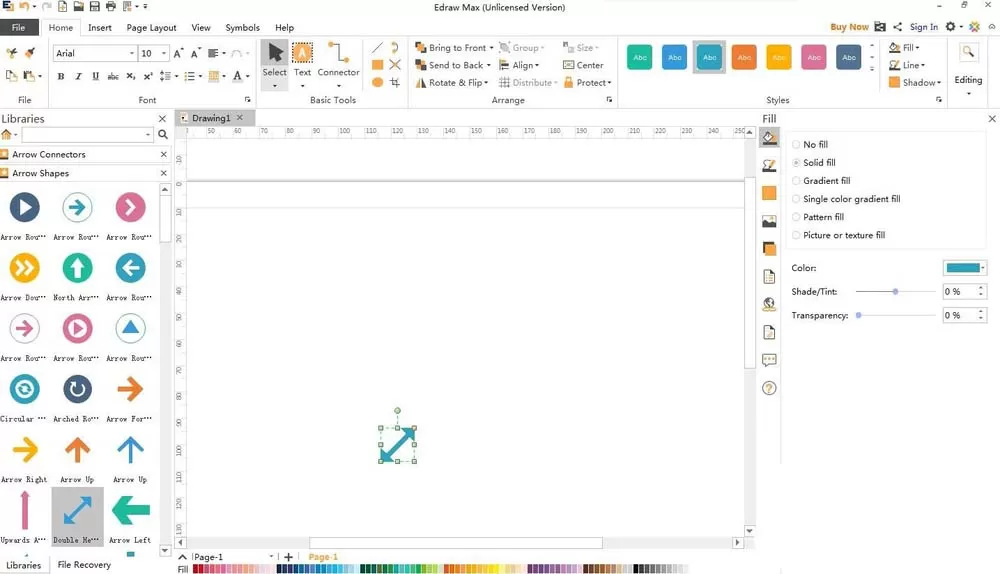
8、还可以根据需要给它填充上想要的颜色;
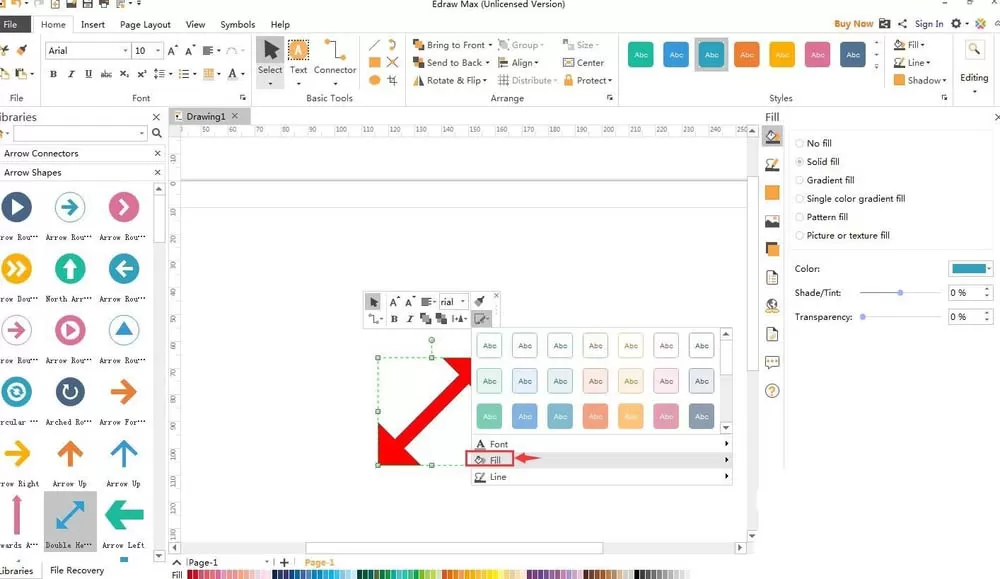
9、用这种方法,我们就可以创建一个红色的双向箭头。
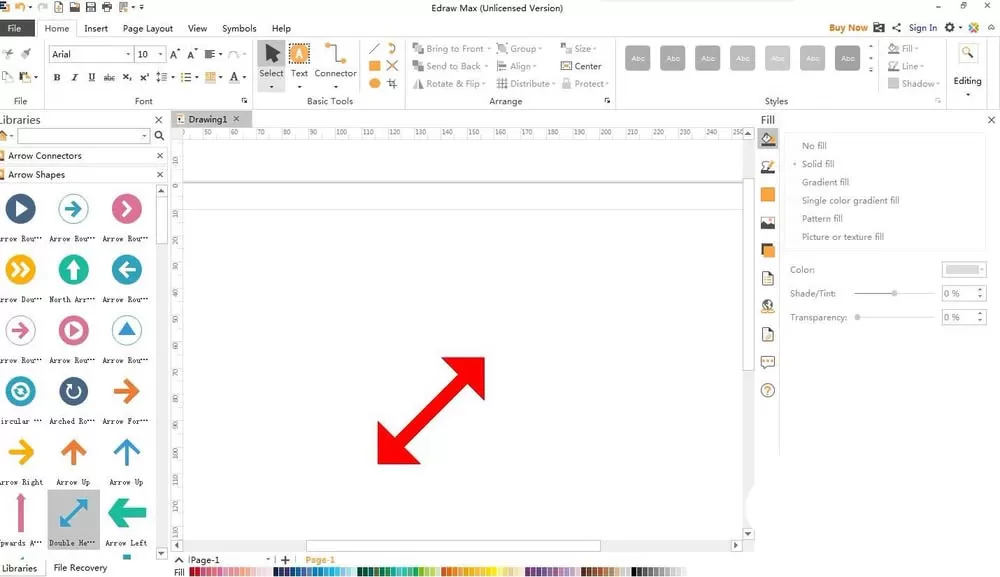
按照以上为你们分享的使用Edraw Max亿图图示绘画出红色双向箭头的具体操作步骤,你们自己也赶紧去试试吧!
相关推荐










最新教程



