使用Photoshop快速美白皮肤的具体操作流程
编辑:罪名

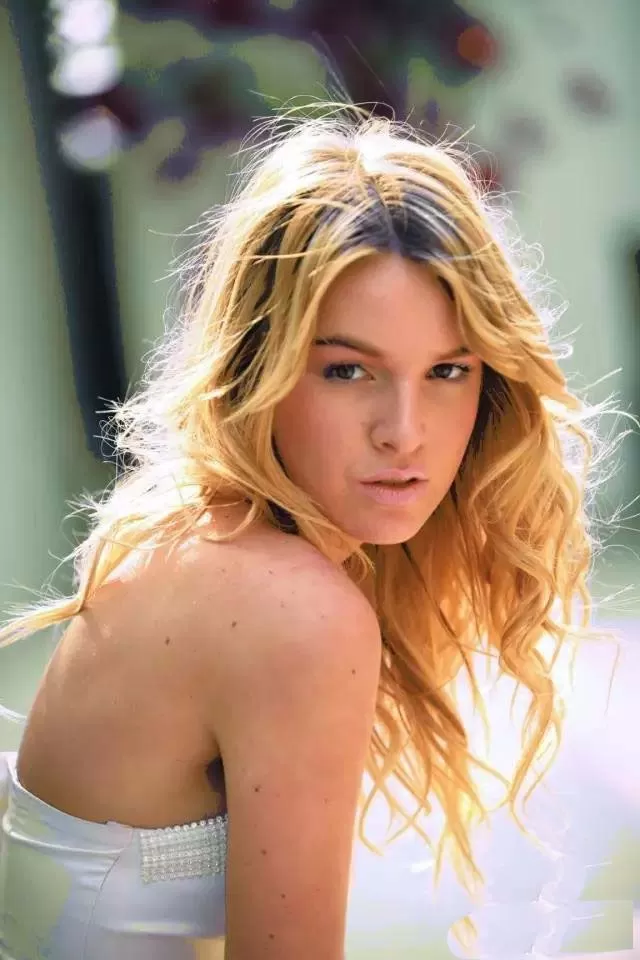
??发现拍出的照片皮肤有点黑,这时候我们可以使用Photoshop快速美白皮肤,感兴趣的小伙伴们就去下文看看使用Photoshop快速美白皮肤的具体操作流程。

??首先先从最新版本的Photoshop,要是还没有下载过来的话可以先从当下软件园下载过来;
??然后打开需要修整的人物图像;
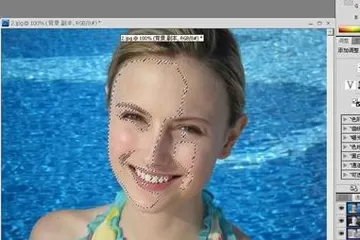
??按组合键Ctrl+J,复制背景图层,生成图层1,并将图层混合模式设置为滤色,不透明度设置为40;
??然后组合键Ctrl+E,合拼图层1到背景图层;
??接着点击图像-调整-可选颜色;
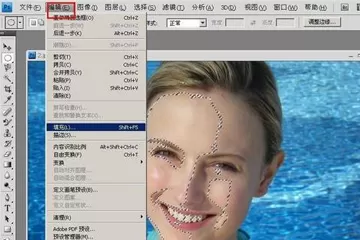
??在可选颜色对话框,选择红色选项,根据实际设置参数,然后点击确定;
??再重复点击图像-调整-可选颜色,在可选颜色对话框,选择黄色选项,根据实际设置参数,然后点击确定;
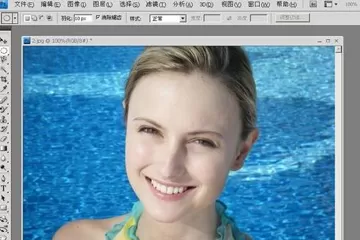
??再重复上述步骤,在可选颜色对话框,选择黑色选项,根据实际效果设置参数,然后点击确定;
??设置完成之后,就已经将照片人物皮肤进行美白了。要是你觉得不好的话你可以一步步过来,直到最后的效果满意为止,到最后你会发现你的照片更加美观。
??根据上文为你们讲解的使用Photoshop快速美白皮肤的具体操作流程,你们是不是都学会操作的方法了呢?
相关推荐











最新教程




